Спершу перевірте, що вам знадобиться:

Завантаження додатку NODER Mobile Access
Знайдіть додаток NODER Mobile Access в App Store на своєму iPhone, скористайтеся прямим посиланням або відскануйте QR Code® нижче, щоб завантажити його. Натисніть кнопку Get (Завантажити). Після успішного завантаження та встановлення додатку натисніть Open (Відкрити).

Налаштування зв’язку
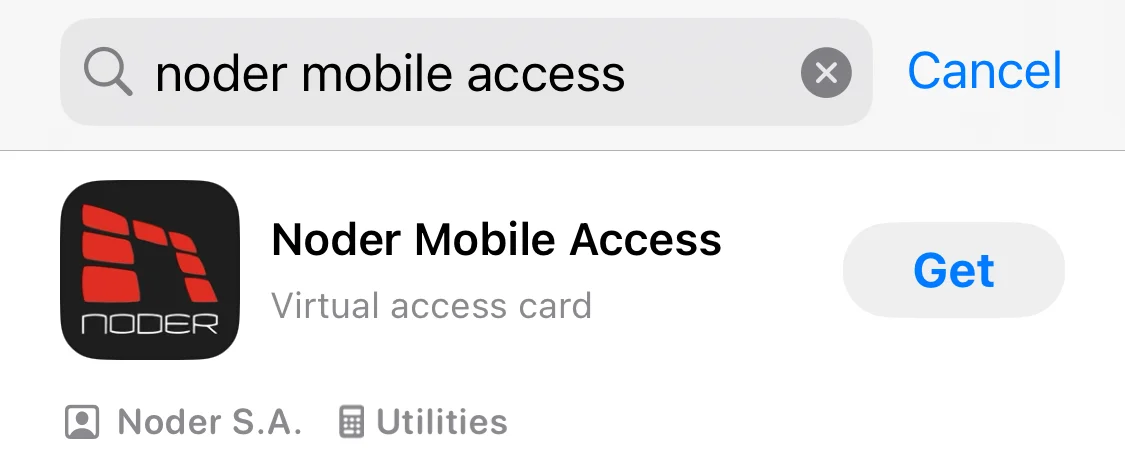
Під час першого запуску додатку або увімкнення функції NFC® на екрані iPhone може з’явитися системне повідомлення: Платіжні картки та квитки в Wallet не працюватимуть автоматично, поки використовується Noder Mobile Access.
Що це означає? Це стандартне системне сповіщення iOS®. Воно означає, що поки додаток NODER активно відкритий (наприклад, коли ви підносите телефон до зчитувача, щоб відкрити двері), система надає пріоритет вашій віртуальній картці доступу та не дозволяє платіжним карткам Apple Wallet з’являтися автоматично.
Чи впливає це на мої платежі? Ні. Ваші платіжні картки залишаються повністю захищеними. Щойно ви згорнете або закриєте додаток NODER, безконтактні платежі Apple Pay в магазинах працюватимуть так само, як завжди.
Що мені робити? Прийміть повідомлення, щоб додаток NODER міг без перешкод взаємодіяти зі зчитувачами системи контролю доступу.
Додавання карток
Щоб зареєструвати нову або додаткову картку в додатку, перейдіть на вкладку «CARDS» (Картки).
У правому верхньому куті натисніть значок «+», щоб додати картку.

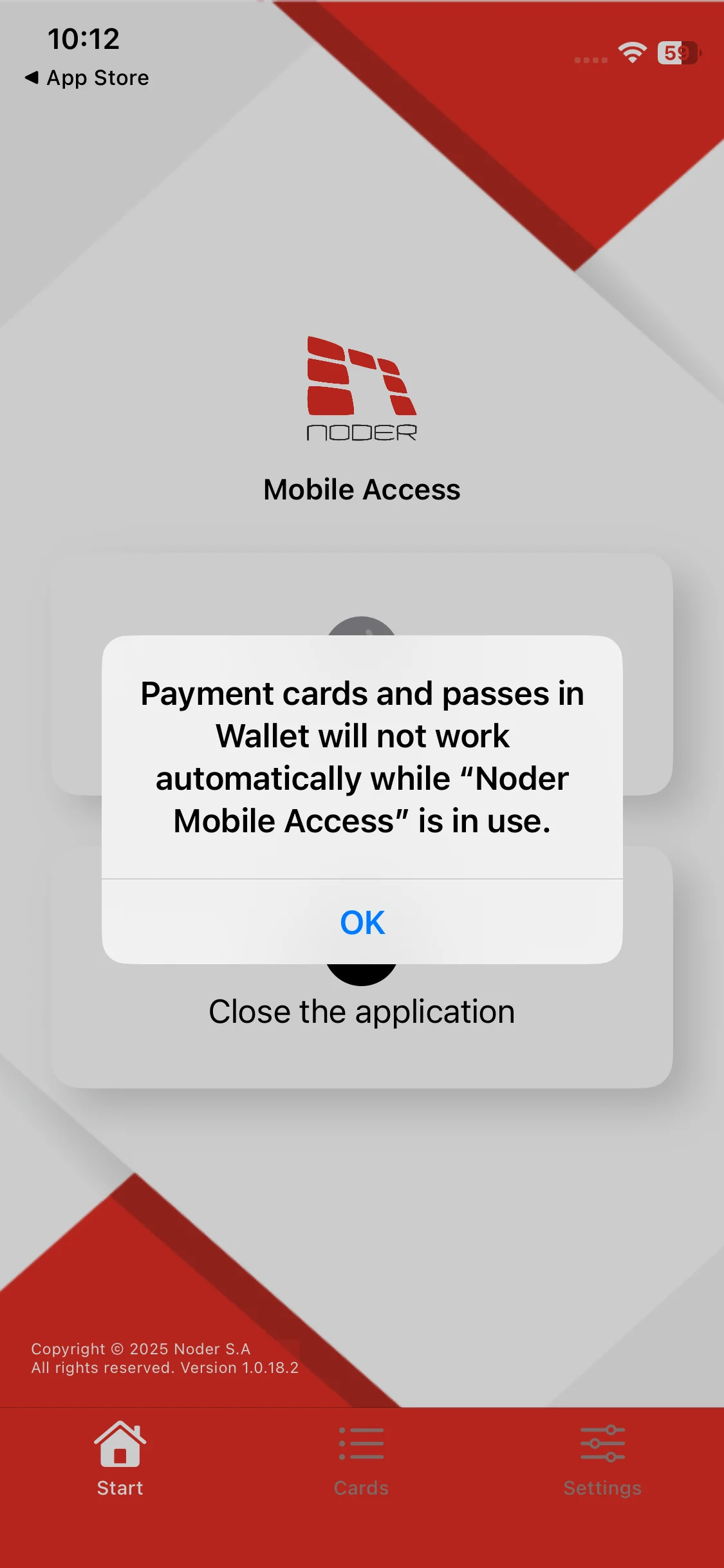
На екрані «Activate virtual card» (Активація віртуальної картки) відобразяться два варіанти:
- Сканування QR Code® – натисніть червоний значок QR Code® і наведіть камеру телефона на код, наданий вашим адміністратором. Код буде зчитано автоматично, і він заповнить текстове поле нижче.
- Ручне введення коду – просто введіть 20-символьний код активації в текстове поле.
Після заповнення текстового поля (незалежно від обраного способу) натисніть кнопку «Send» (Надіслати).
Через кілька секунд картку буде завантажено на ваш пристрій. Після успішного завантаження картки з’явиться повідомлення «Card claimed succesfully». Натисніть «OK», щоб повернутися до списку карток.
Примітка: Під час активації картки потрібне активне інтернет-з’єднання.
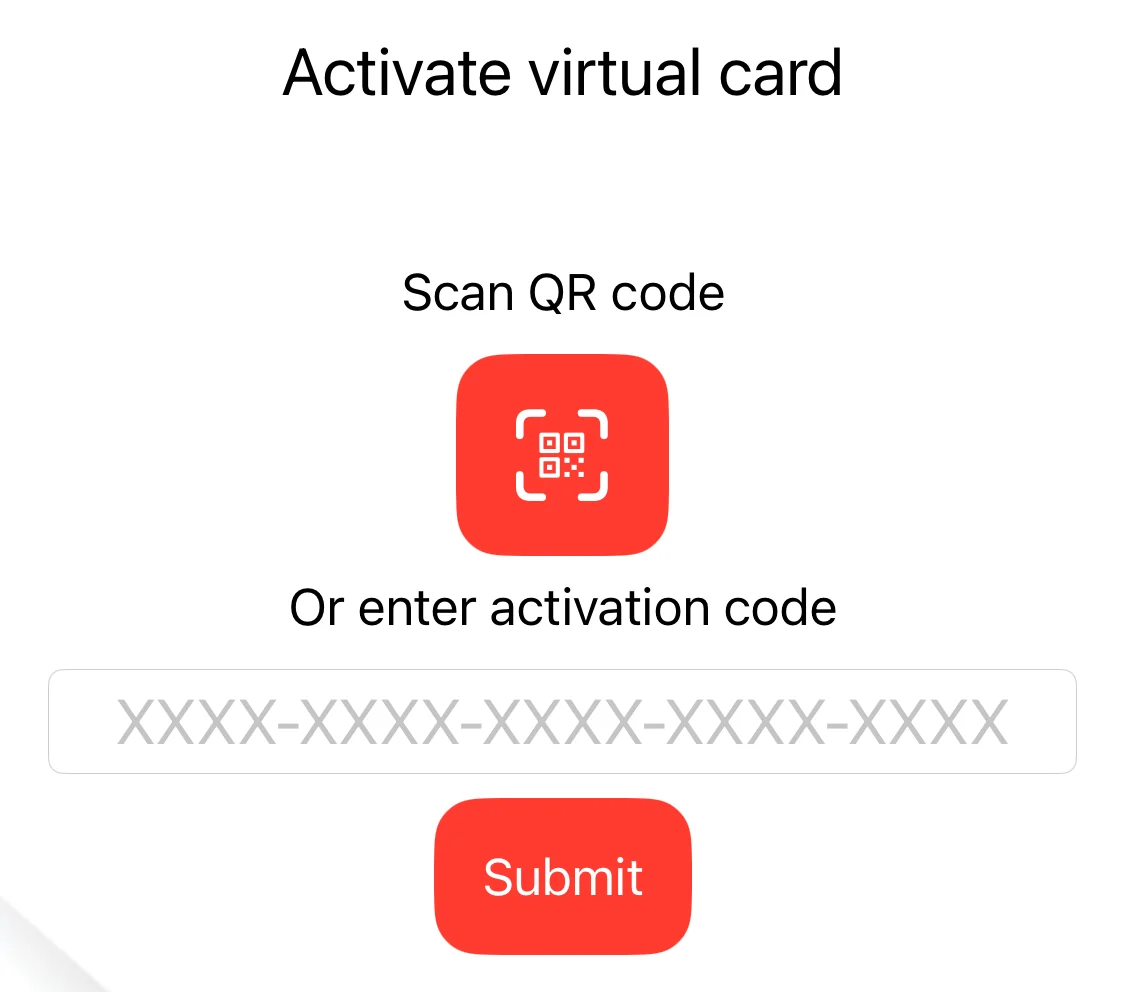
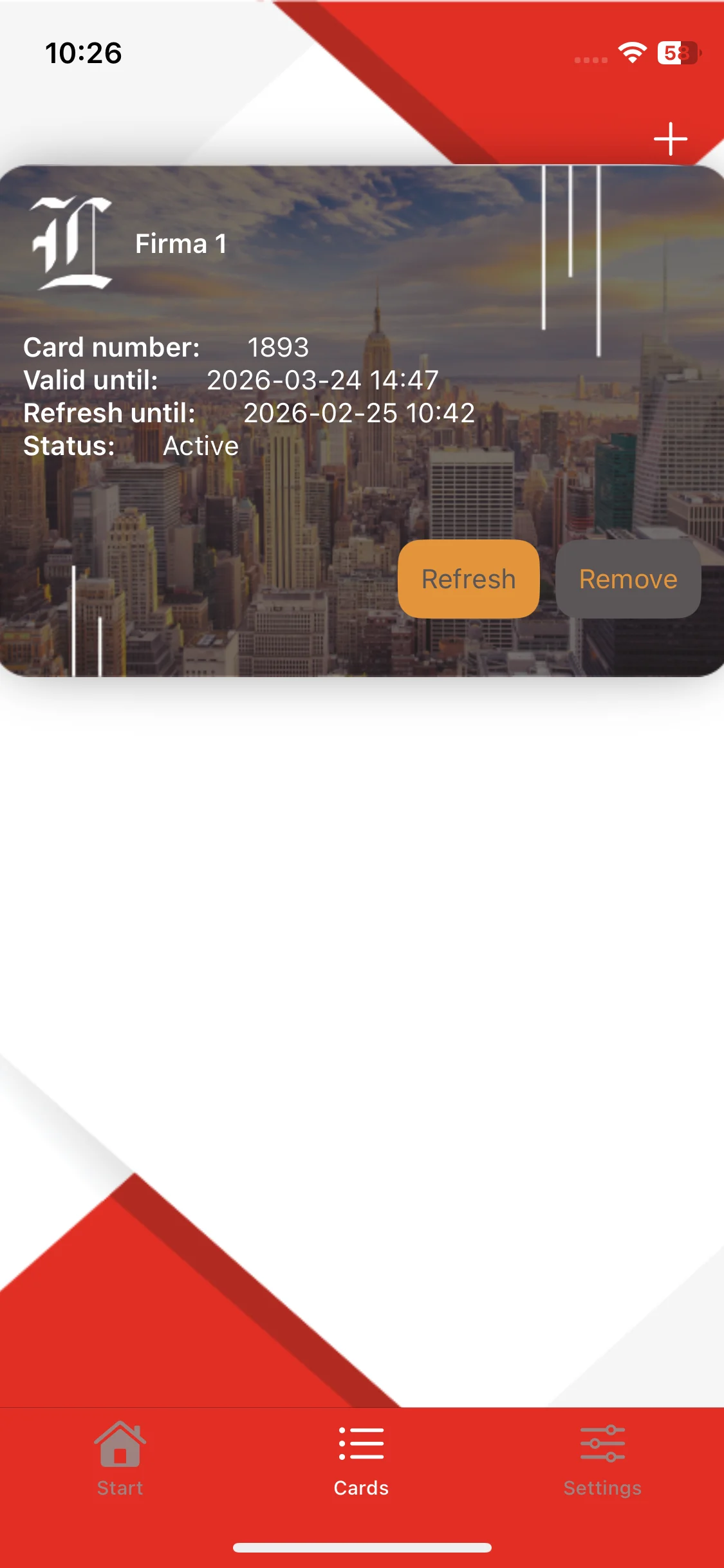
На картці відображається така інформація:
назва компанії, до якої належить картка,
номер картки, який буде авторизовано в системі контролю доступу,
терміни дії віртуальної картки,
поточний статус дійсності картки (правильний статус – «active»).
Щоб повернутися на головний екран, перейдіть на вкладку «Start».
Використання карток / Відкривання дверей
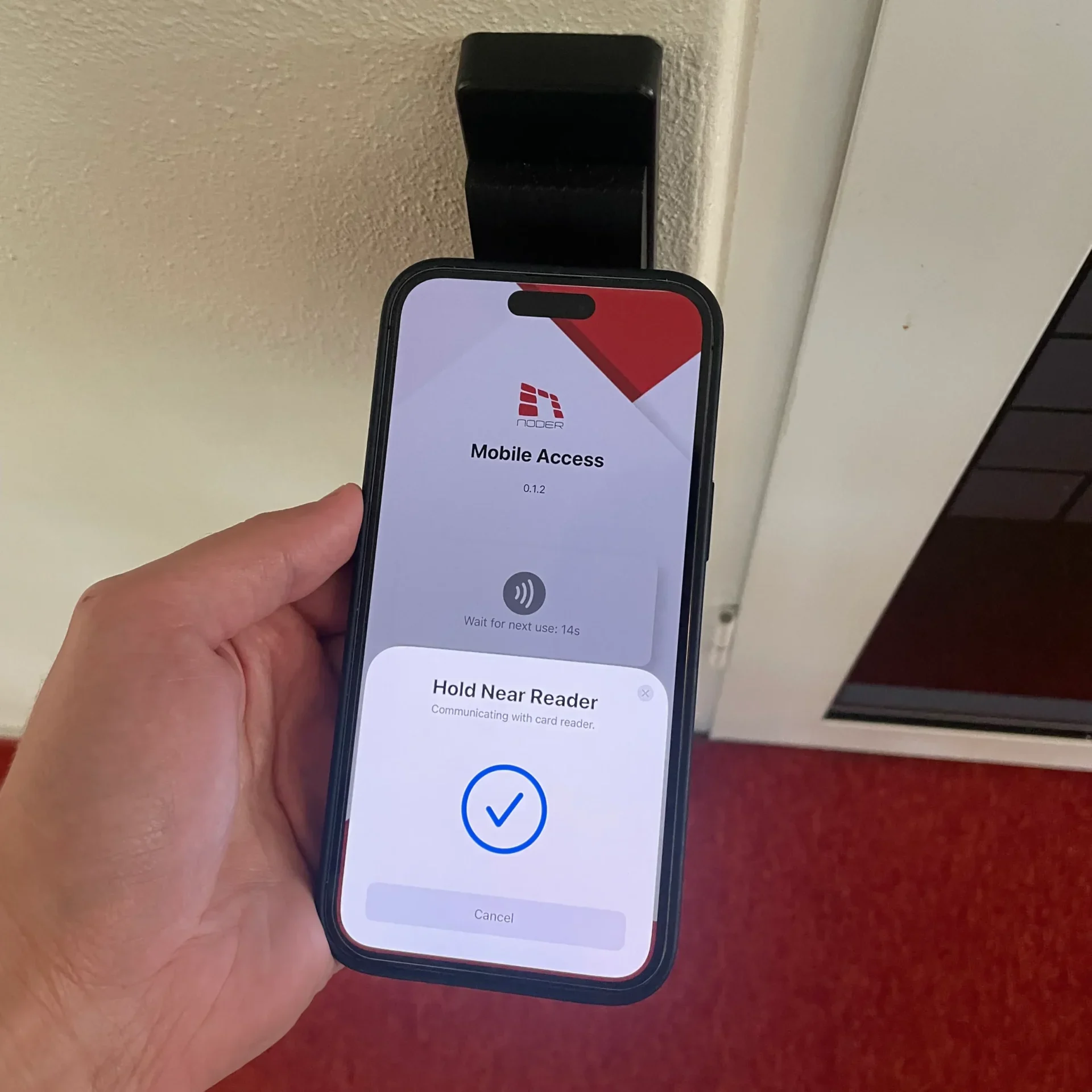
Якщо у вас уже є додана й активна віртуальна картка, після запуску додатку NODER Mobile Access автоматично з’явиться спливаюче вікно «Hold Near Reader» та анімація телефона. Це означає, що додаток готовий передати ваш ідентифікатор зчитувачу.
Щоб відкрити двері, виконайте такі кроки:
Переконайтеся, що на екрані видно спливаюче вікно «Hold Near Reader».
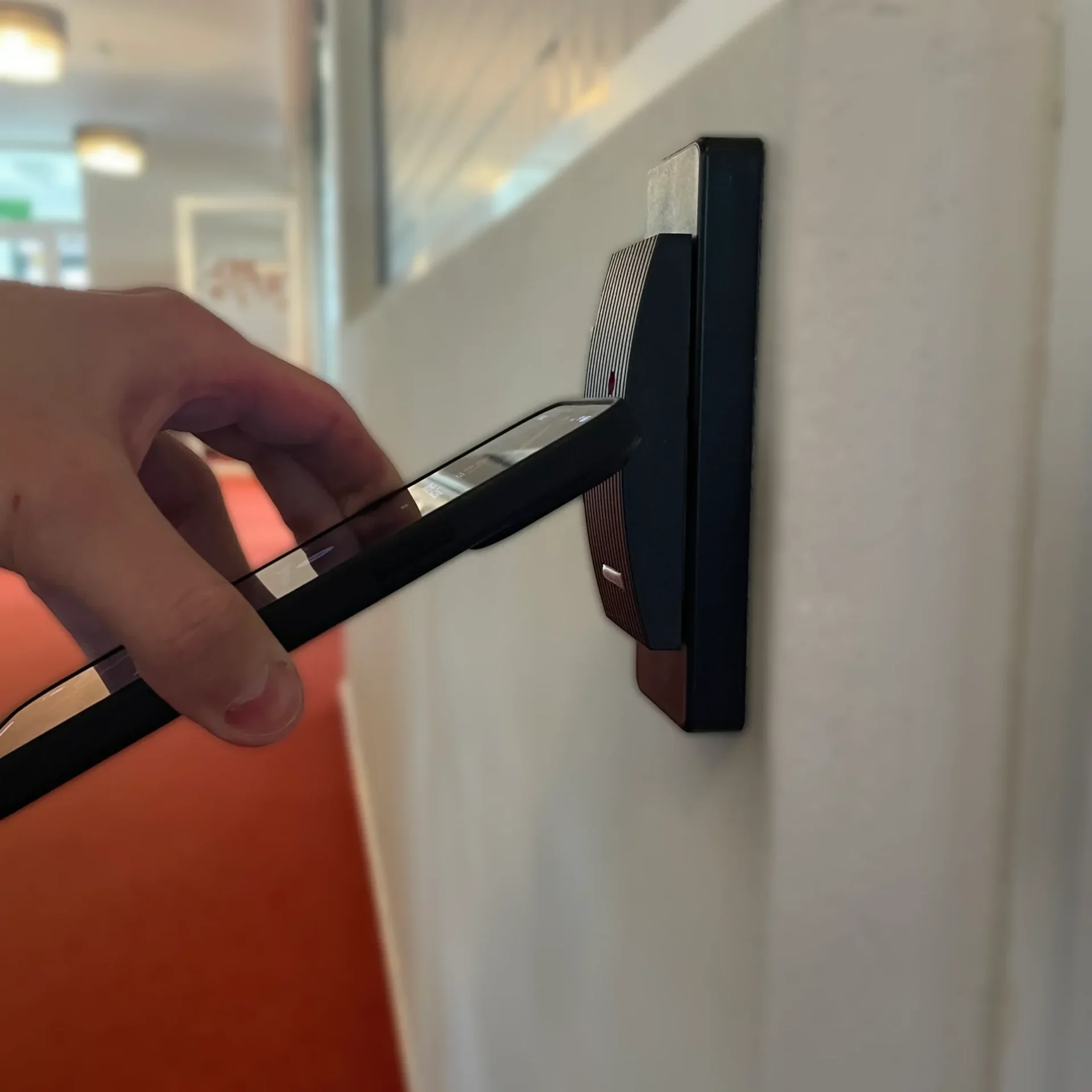
Прикладіть верхню частину телефона (де розташований модуль NFC®) до зчитувача системи контролю доступу.
Тримайте телефон нерухомо якусь мить і дочекайтеся світлового сигналу на зчитувачі.
Зчитаний номер віртуальної картки після цього передається контролеру, який вирішує, надати чи відмовити в доступі.
Зелений світлодіод на зчитувачі – доступ надано
Червоний світлодіод блимає тричі – доступ відхилено
Примітка: Якщо в доступі відмовлено, зверніться до адміністратора системи контролю доступу.
Повторна спроба / Повторне зчитування (системне блокування iOS®)
Політика безпеки Apple блокує модуль NFC® на 15 секунд після кожного сканування або після натискання «Cancel». Щоб спробувати знову, ви можете:
Зачекати 15 секунд і натиснути кнопку «Use card».
Закрити та знову запустити додаток, що негайно знімає це обмеження.
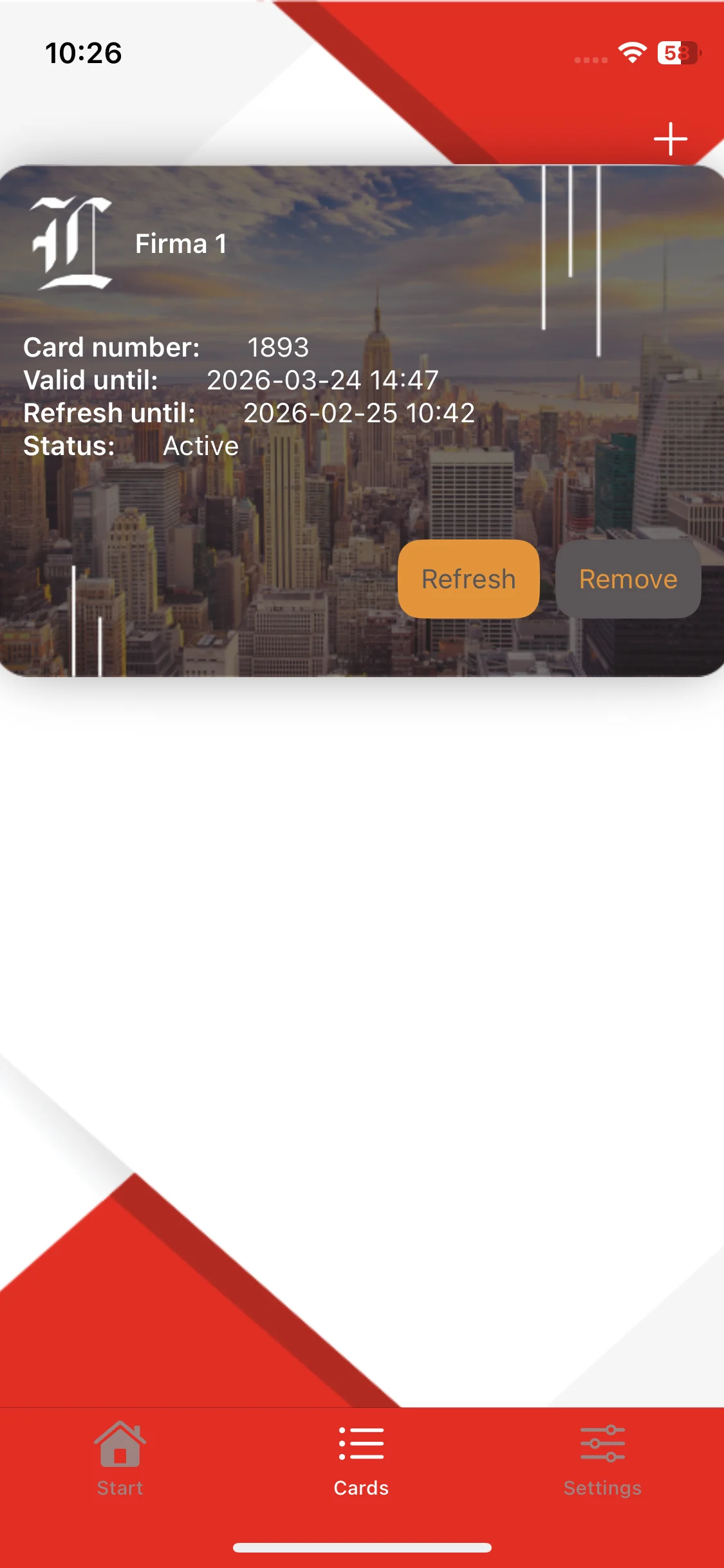
Повідомлення, що відображається після успішного зчитування віртуальної картки.
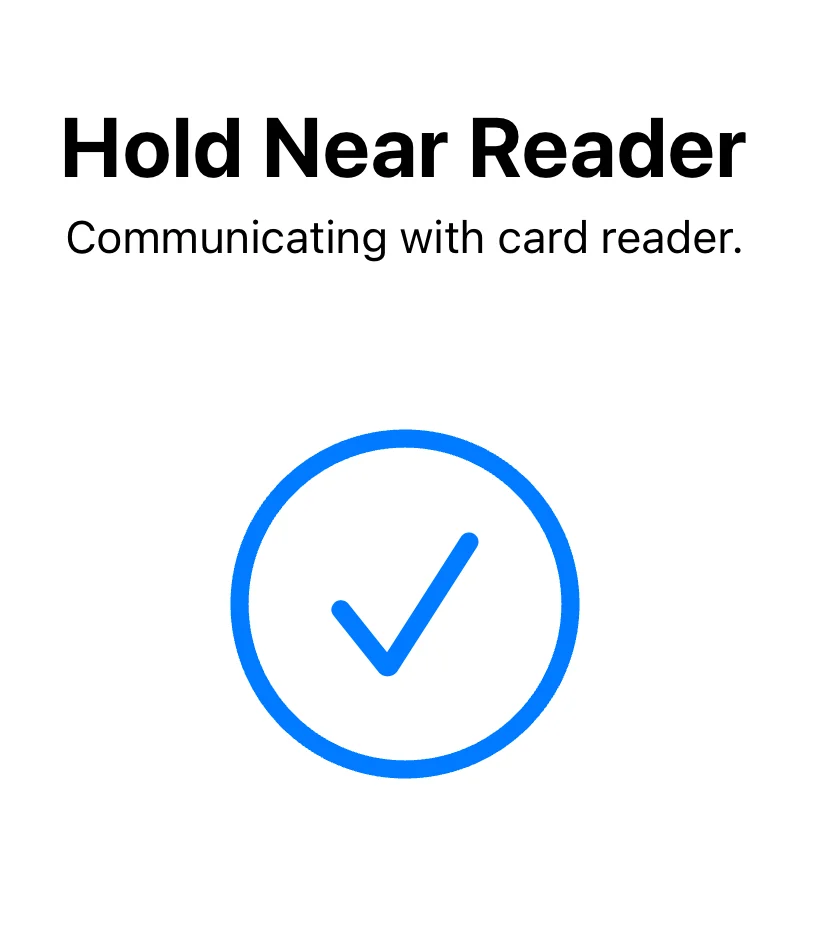
Повідомлення, що відображається, коли в додатку немає активної віртуальної картки або термін дії картки закінчився.
Щоб забезпечити правильне зчитування віртуальної картки, прикладіть верхню частину телефона (де розташований модуль NFC®) до зчитувача системи контролю доступу. Тримайте телефон нерухомо якусь мить, доки зчитувач не підтвердить операцію світловим або звуковим сигналом.
Налаштування додатку
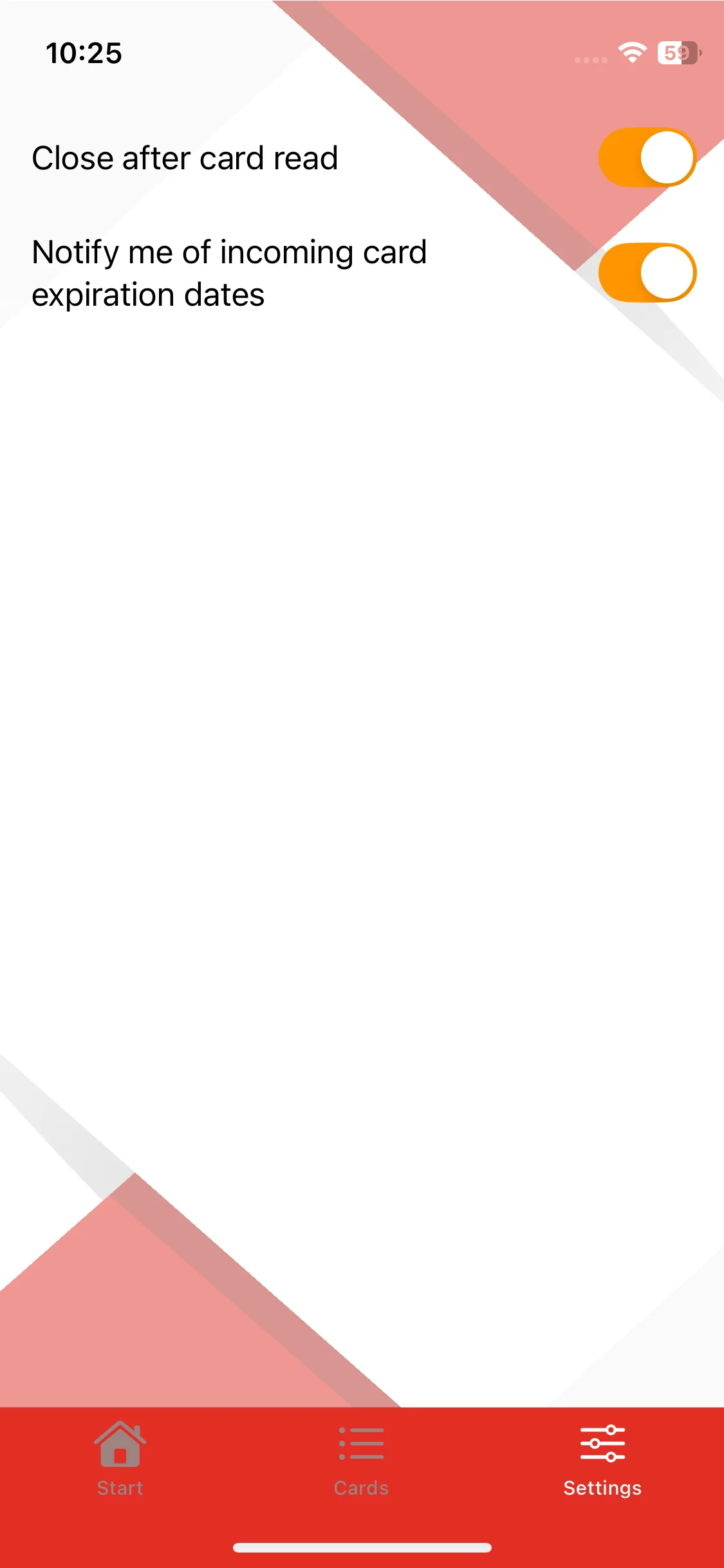
Щоб відкрити налаштування додатку, натисніть вкладку «Settings».
Можливість увімкнути/вимкнути автоматичне закриття додатку після успішного зчитування картки
Можливість увімкнути/вимкнути сповіщення про наближення закінчення терміну дії картки
Видалення карток
Щоб видалити картку, перейдіть на вкладку «CARDS», а потім натисніть «Delete» на вибраній картці.