Először ellenőrizze, mire lesz szüksége:

A NODER Mobile Access alkalmazás letöltése
Keresse meg a NODER Mobile Access alkalmazást iPhone-ján az App Store-ban, használja a közvetlen hivatkozást, vagy olvassa be az alábbi QR Code® kódot a letöltéshez. Koppintson a Letöltés gombra. Miután az alkalmazás sikeresen letöltődött és települt, koppintson a Megnyitás gombra.

Kommunikációs beállítások
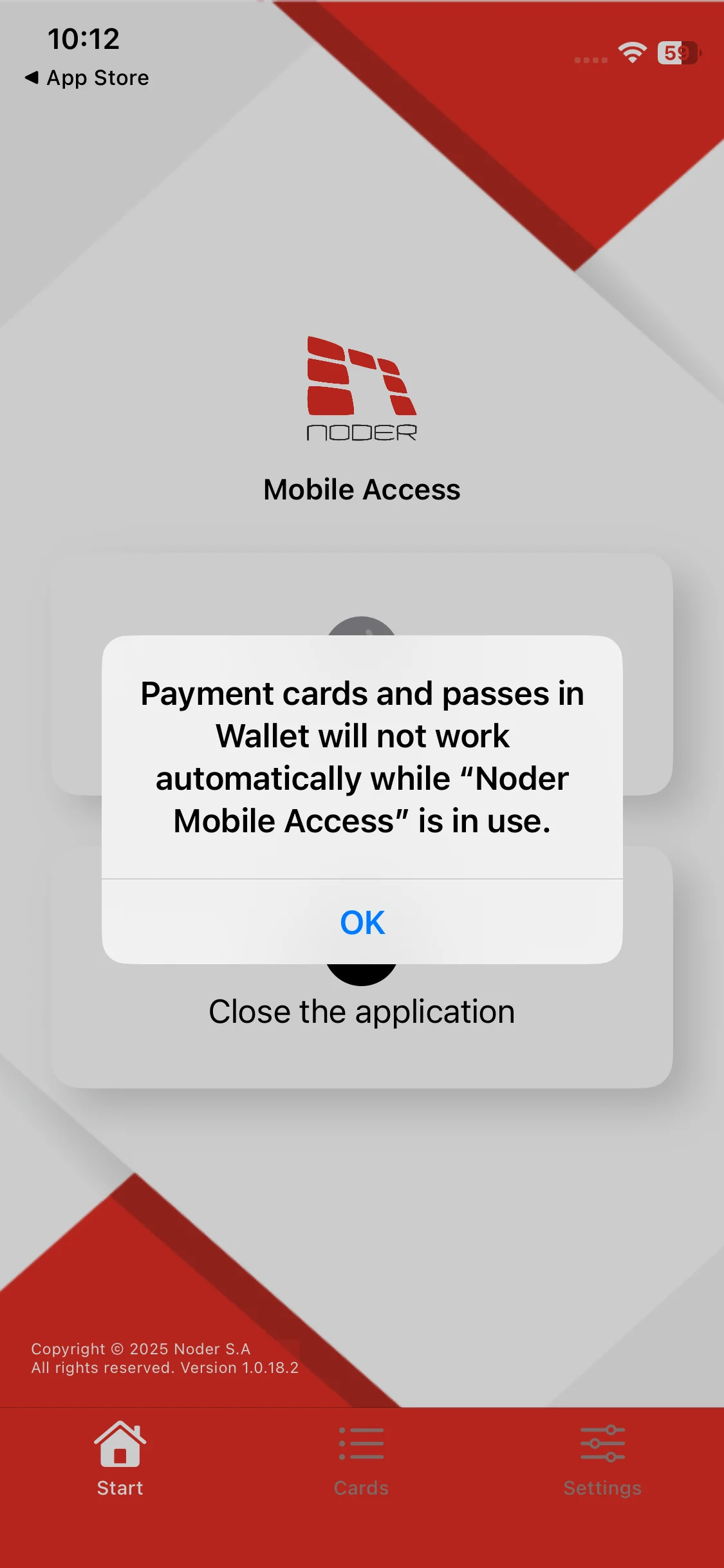
Az alkalmazás első indításakor vagy az NFC® funkció bekapcsolásakor az iPhone képernyőjén rendszerüzenet jelenhet meg: A Wallet alkalmazásban lévő fizetőkártyák és jegyek nem működnek automatikusan, amíg a Noder Mobile Access használatban van.
Mit jelent ez? Ez egy szabványos iOS® rendszerértesítés. Azt jelenti, hogy amíg a NODER alkalmazás aktívan meg van nyitva (például amikor a telefont az ajtónyitáshoz az olvasóhoz tartja), a rendszer a virtuális beléptetőkártyát részesíti előnyben, és megakadályozza, hogy az Apple Wallet fizetőkártyái automatikusan felugorjanak.
Érinti ez a fizetéseimet? Nem. Fizetőkártyái teljes biztonságban maradnak. Amint a NODER alkalmazást minimalizálja vagy bezárja, az Apple Pay érintés nélküli fizetés az üzletekben a megszokott módon működik.
Mit tegyek? Fogadja el az üzenetet, hogy a NODER alkalmazás zavartalanul kommunikálhasson a beléptetőrendszer olvasóival.
Kártyák hozzáadása
Új vagy további kártya regisztrálásához az alkalmazásban nyissa meg a „KÁRTYÁK" fület.
A jobb felső sarokban koppintson a „+" ikonra a kártya hozzáadásához.

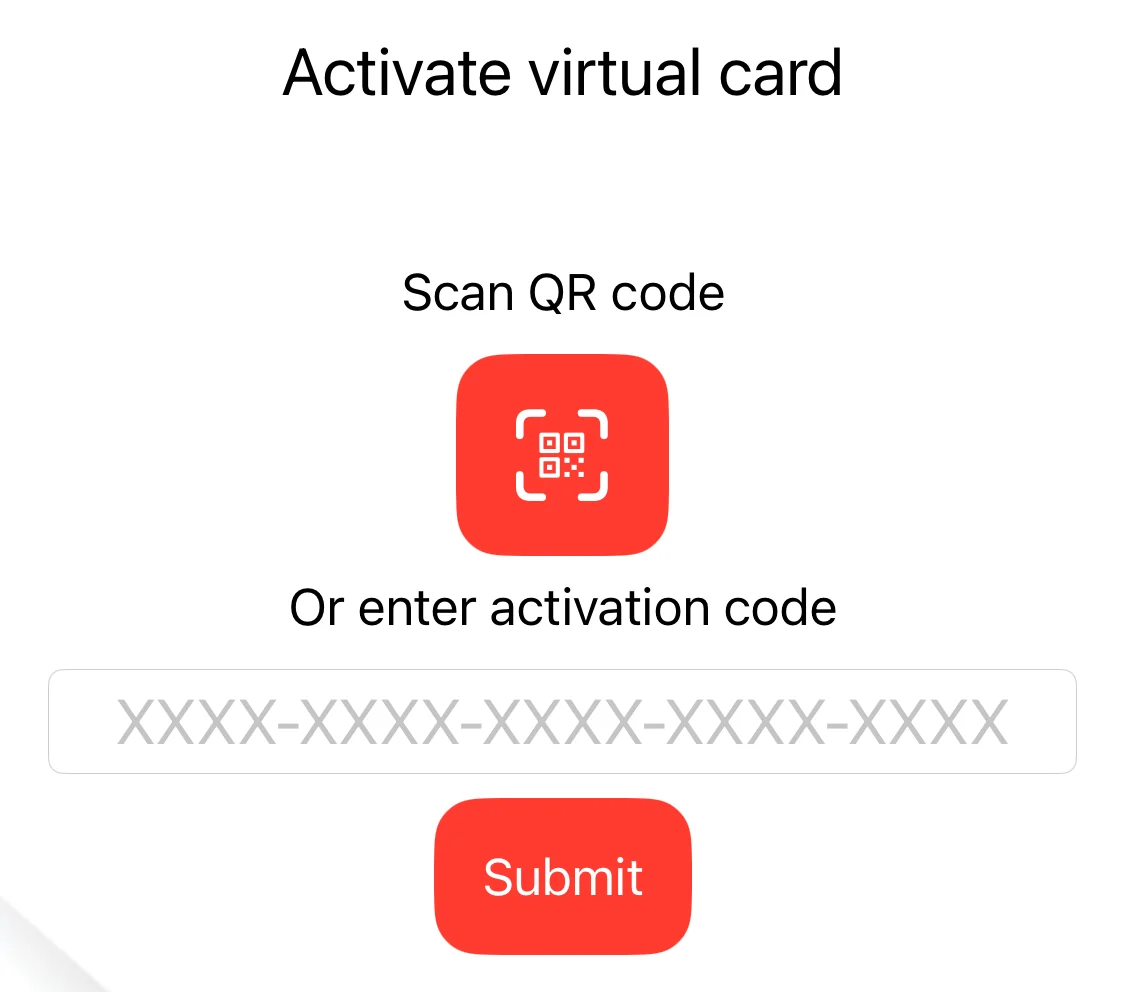
Az „Aktiváld a virtuális kártyát" képernyőn két lehetőség jelenik meg:
- QR Code® beolvasása – Koppintson a piros QR Code® ikonra, és irányítsa a telefon kameráját az adminisztrátortól kapott kódra. A kód automatikusan beolvasásra kerül, és kitölti az alábbi szövegmezőt.
- Kód kézi megadása – Egyszerűen írja be a 20 karakteres aktiváló kódot a szövegmezőbe.
Amint a szövegmező ki van töltve (a választott módszertől függetlenül), koppintson a „Küldés" gombra.
Néhány másodperc múlva a kártya letöltődik az eszközére. A sikeres letöltés után a „Card claimed succesfully" üzenet jelenik meg. Koppintson az „OK" gombra a kártyalistához való visszatéréshez.
Megjegyzés: A kártya aktiválása közben aktív internetkapcsolat szükséges.
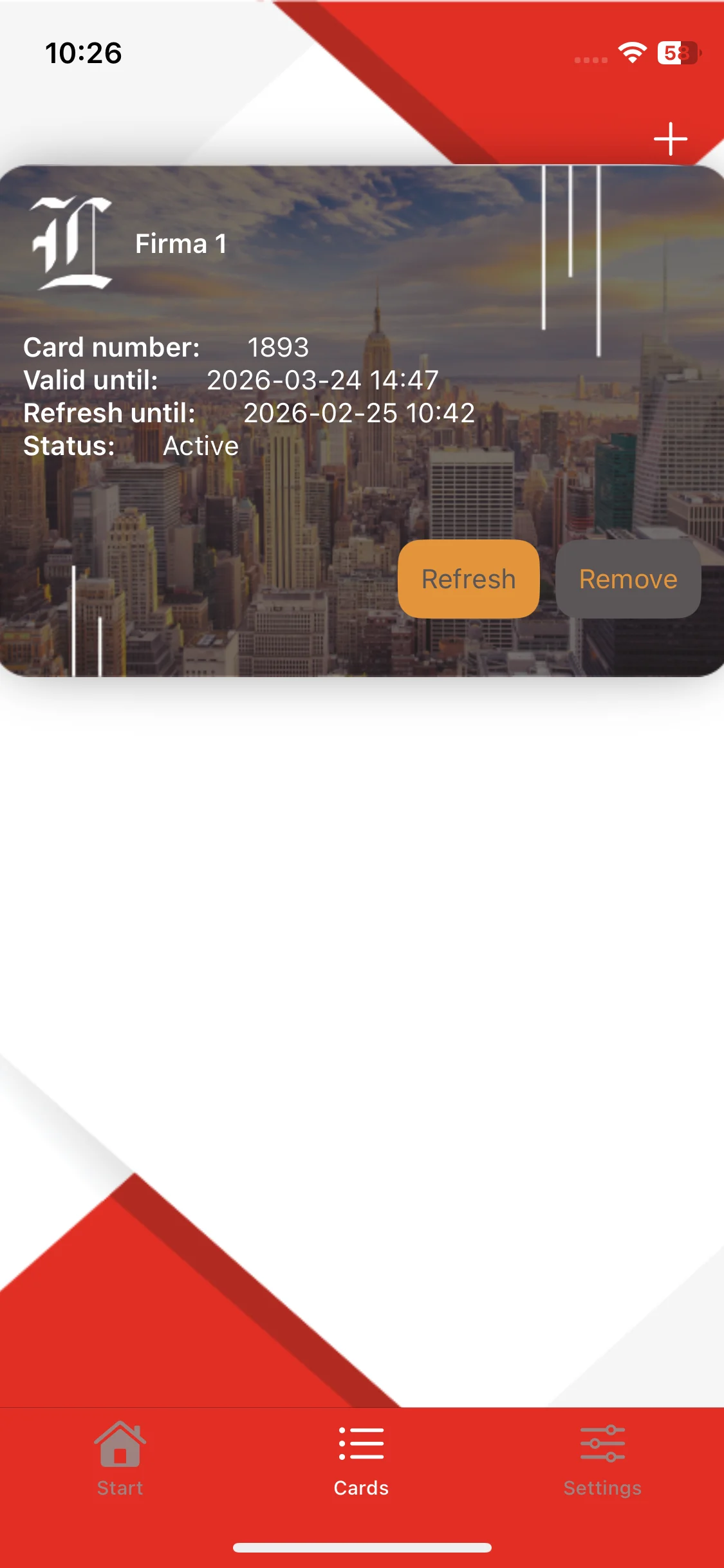
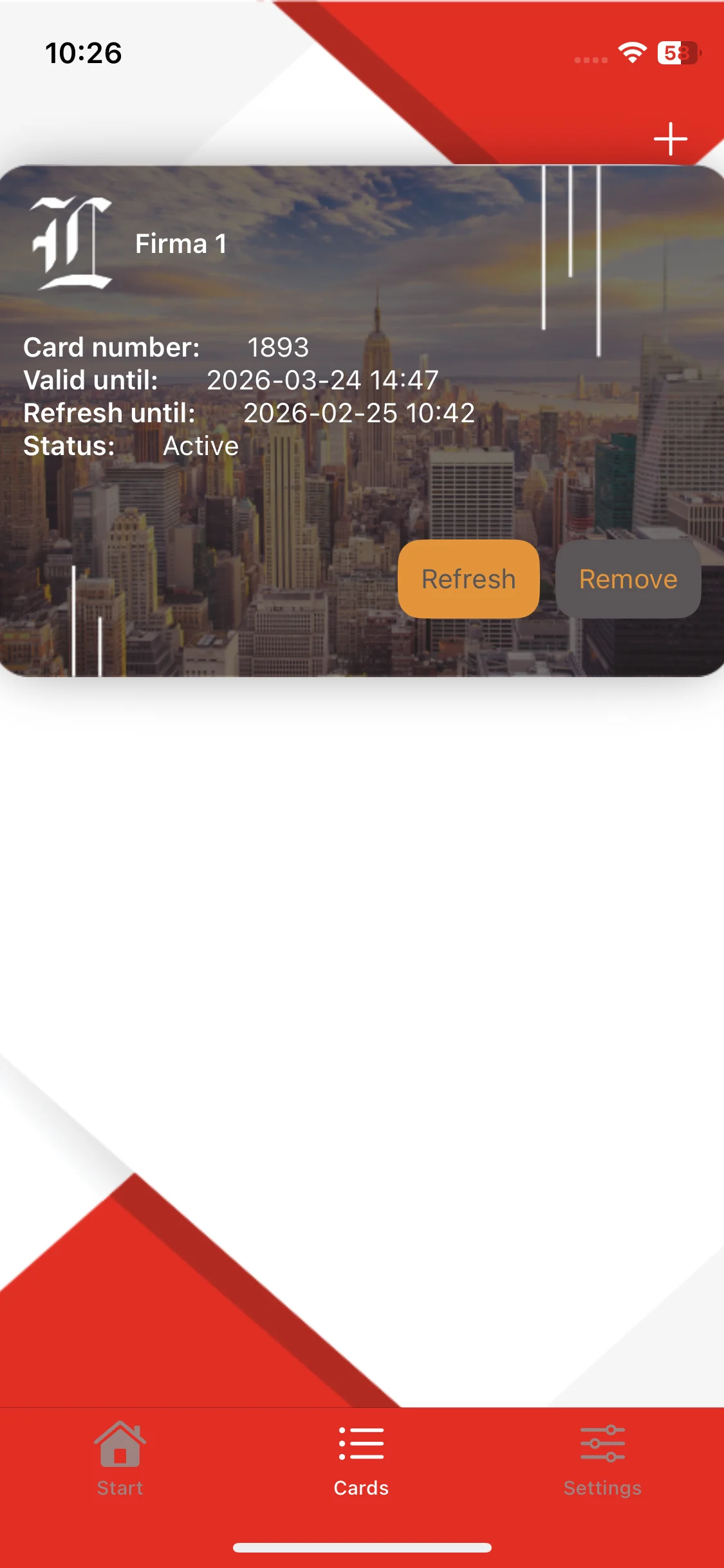
A kártya a következő információkat jeleníti meg:
annak a cégnek a neve, amelyhez a kártya tartozik,
a kártyaszám, amelyet a beléptetőrendszer engedélyez,
a virtuális kártya lejárati dátumai,
a kártya aktuális érvényességi állapota (a helyes állapot: „active").
A kezdőképernyőre való visszatéréshez nyissa meg a „Start" fület.
A kártyák használata / Ajtónyitás
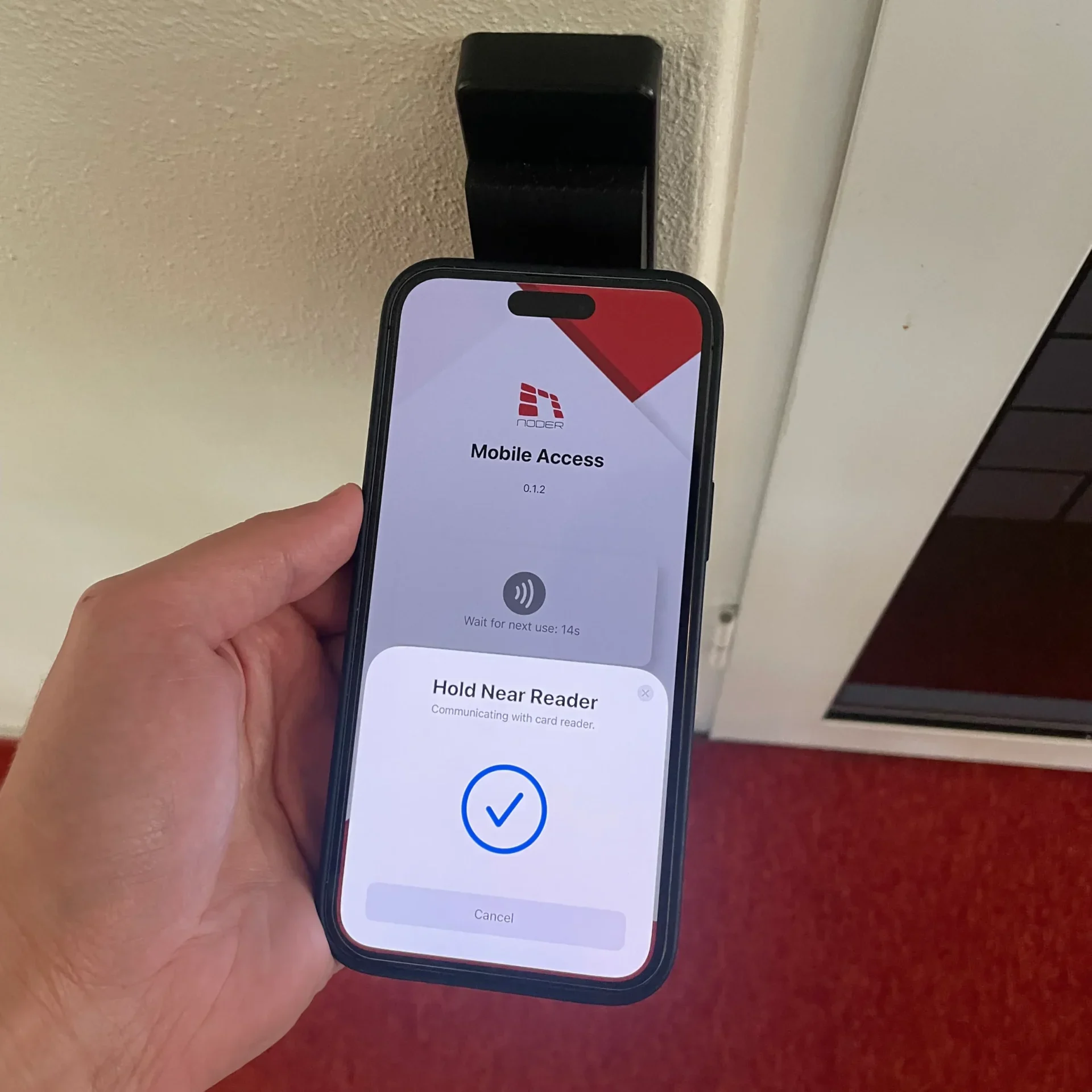
Ha már hozzáadott és aktív virtuális kártyával rendelkezik, a NODER Mobile Access alkalmazás elindítása után automatikusan megjelenik a „Hold Near Reader" felugró ablak és a telefon animációja. Ez azt jelzi, hogy az alkalmazás készen áll az azonosítója olvasónak való továbbítására.
Ajtónyitáshoz kövesse az alábbi lépéseket:
Győződjön meg arról, hogy a „Hold Near Reader" felugró ablak látható a képernyőn.
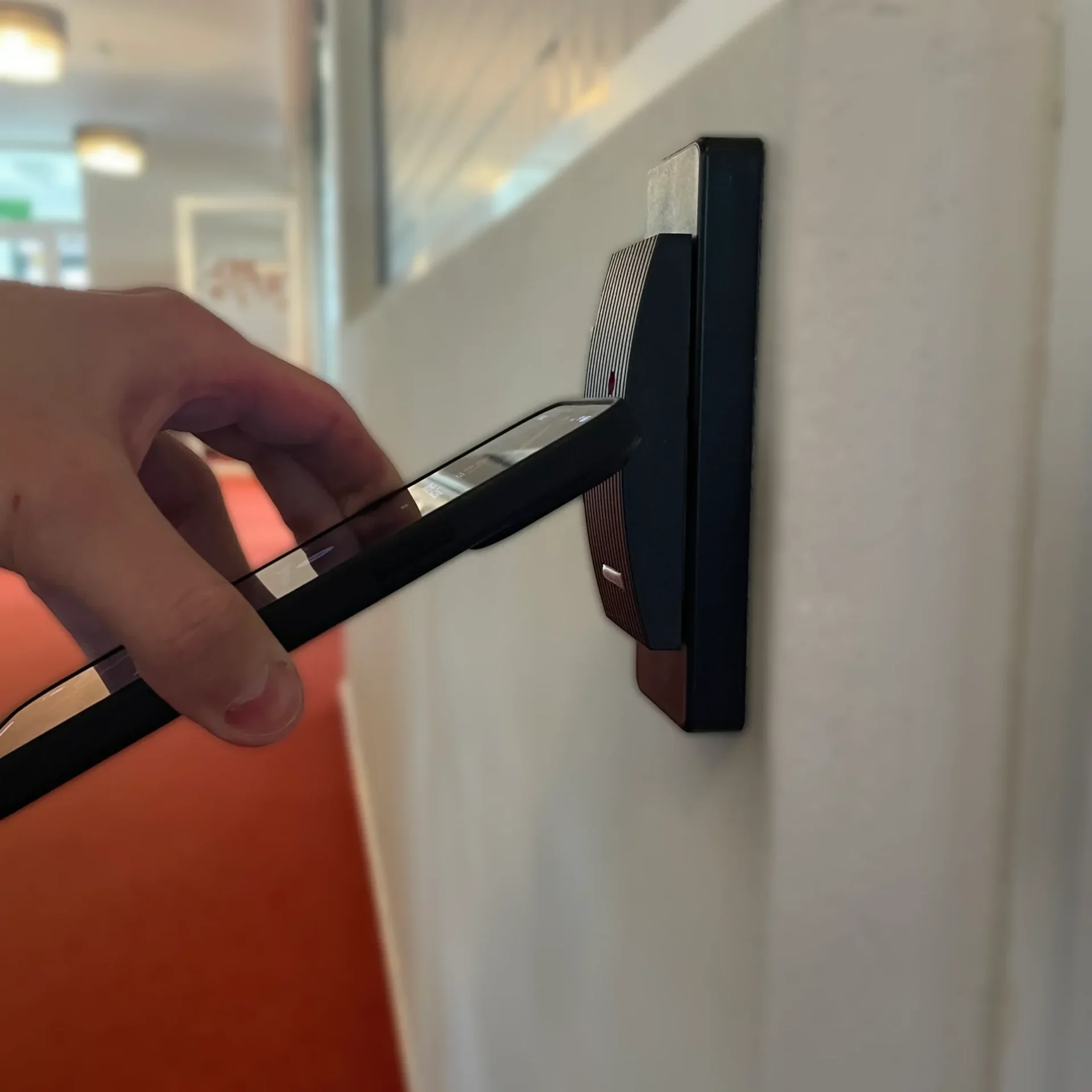
Illessze a telefon felső részét (ahol az NFC® modul található) a beléptetőrendszer olvasójához.
Tartsa nyugodtan a telefont egy pillanatig, és várja meg az olvasó fényjelzését.
A beolvasott virtuális kártyaszámot ezután a rendszer elküldi a vezérlőnek, amely eldönti, hogy megadja vagy megtagadja a belépést.
Zöld LED az olvasón – Belépés engedélyezve
A piros LED háromszor villog – Belépés megtagadva
Megjegyzés: Ha a belépést megtagadták, forduljon a beléptetőrendszer adminisztrátorához.
Újrapróbálkozás / Újraolvasás (iOS® rendszerzár)
Az Apple biztonsági szabályzata az NFC® modult minden beolvasás után, illetve a „Cancel" gomb megérintése után 15 másodpercre zárolja. Az újrapróbálkozáshoz a következőket teheti:
Várjon 15 másodpercet, majd koppintson a „Use card" gombra.
Zárja be, majd indítsa újra az alkalmazást, ami azonnal megkerüli ezt a korlátozást.
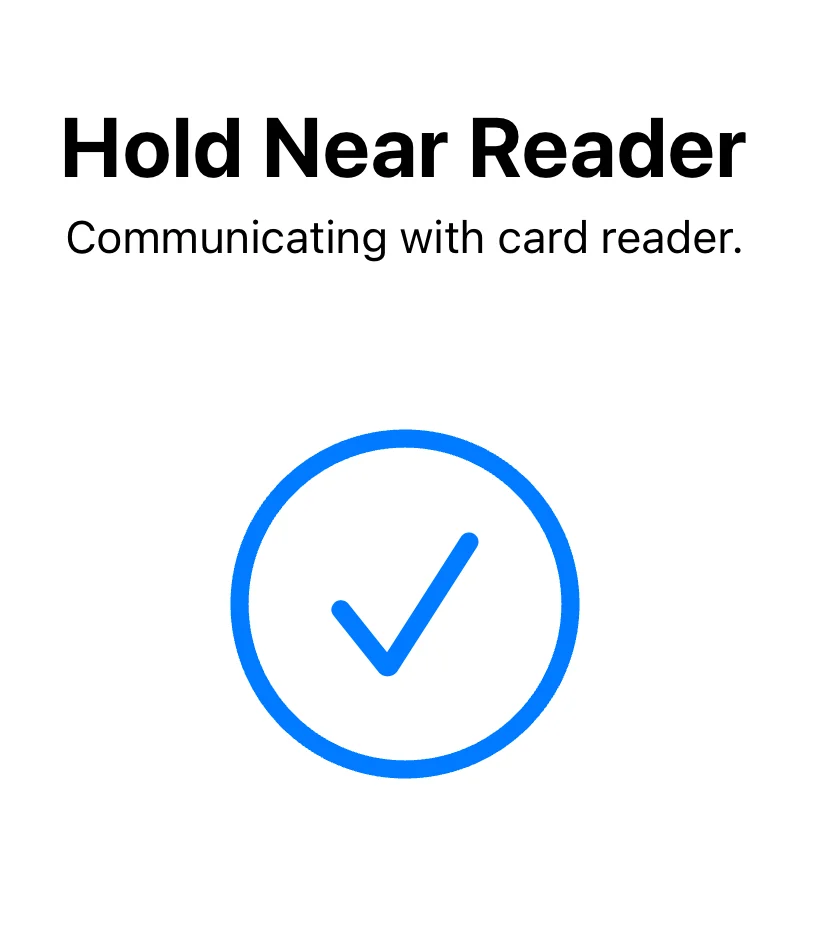
A virtuális kártya sikeres beolvasásakor megjelenő üzenet.
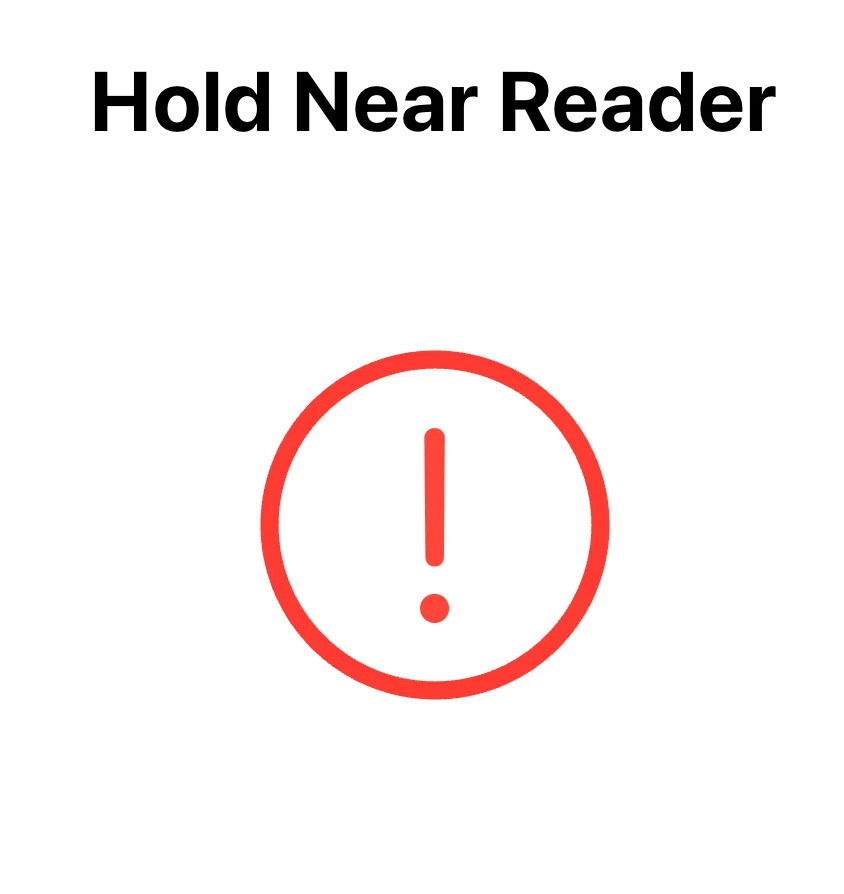
Az üzenet, amely akkor jelenik meg, ha az alkalmazásban nincs aktív virtuális kártya, vagy a kártya lejárt.
A virtuális kártya megfelelő beolvasásához illessze a telefon felső részét (ahol az NFC® modul található) a beléptetőrendszer olvasójához. Tartsa nyugodtan a telefont egy pillanatig, amíg az olvasó fény- vagy hangjelzéssel nem erősíti meg a műveletet.
Az alkalmazás beállításai
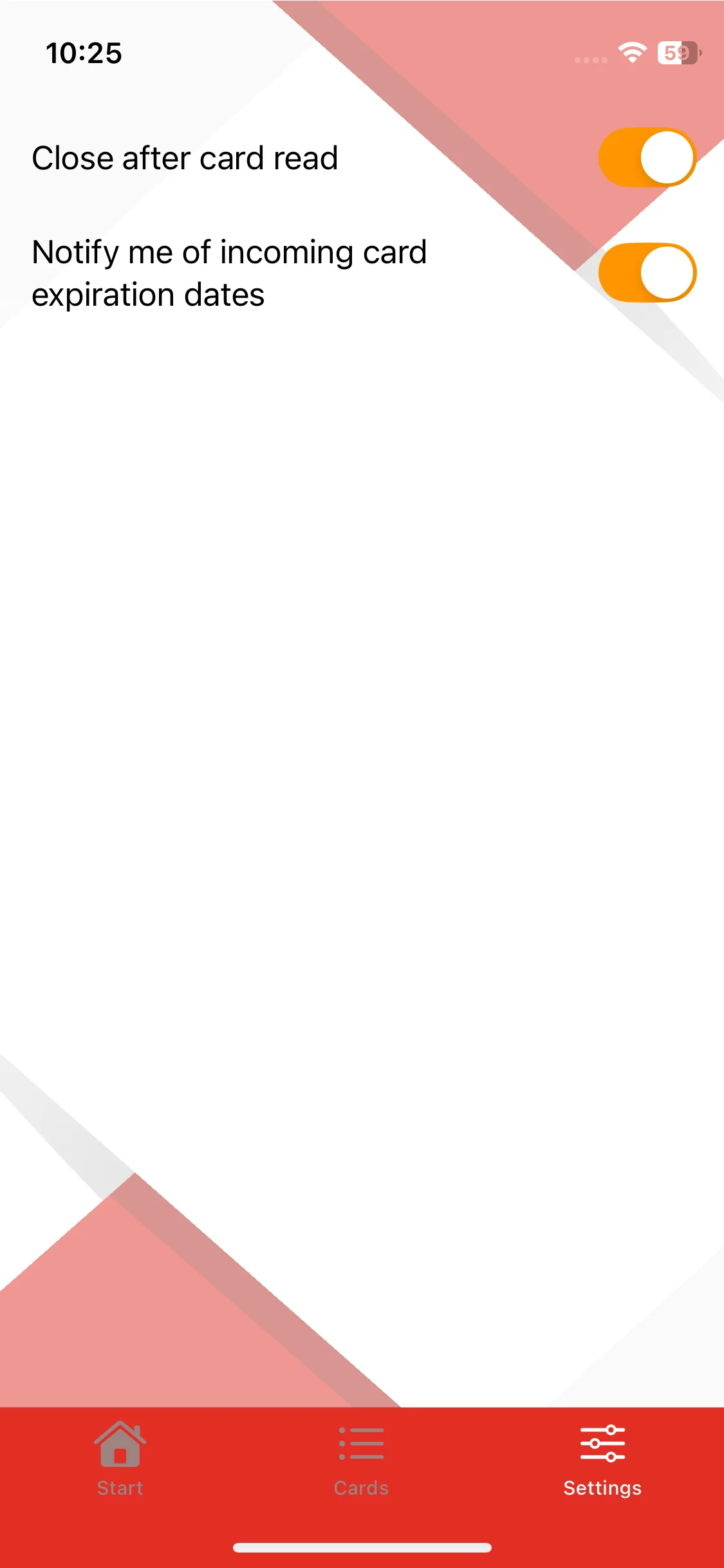
Az alkalmazás beállításainak eléréséhez koppintson a „Settings" fülre.
Lehetőség a kártya sikeres beolvasása utáni automatikus alkalmazásbezárás be- és kikapcsolására
Lehetőség a kártya közelgő lejáratáról szóló értesítések be- és kikapcsolására
Kártyák eltávolítása
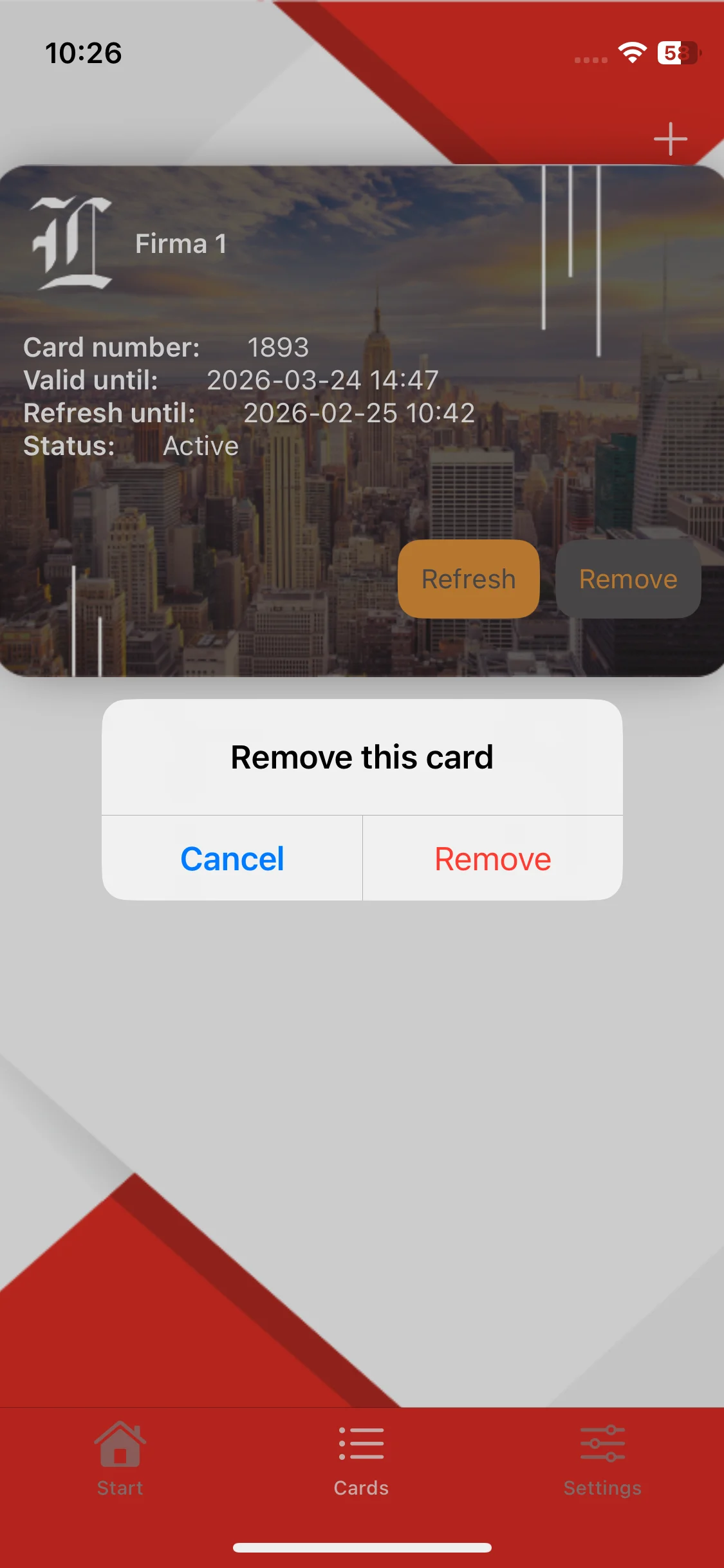
Kártya eltávolításához nyissa meg a „CARDS" fület, majd koppintson a kiválasztott kártyán a „Delete" gombra.