Nézze meg, mire lesz szüksége:
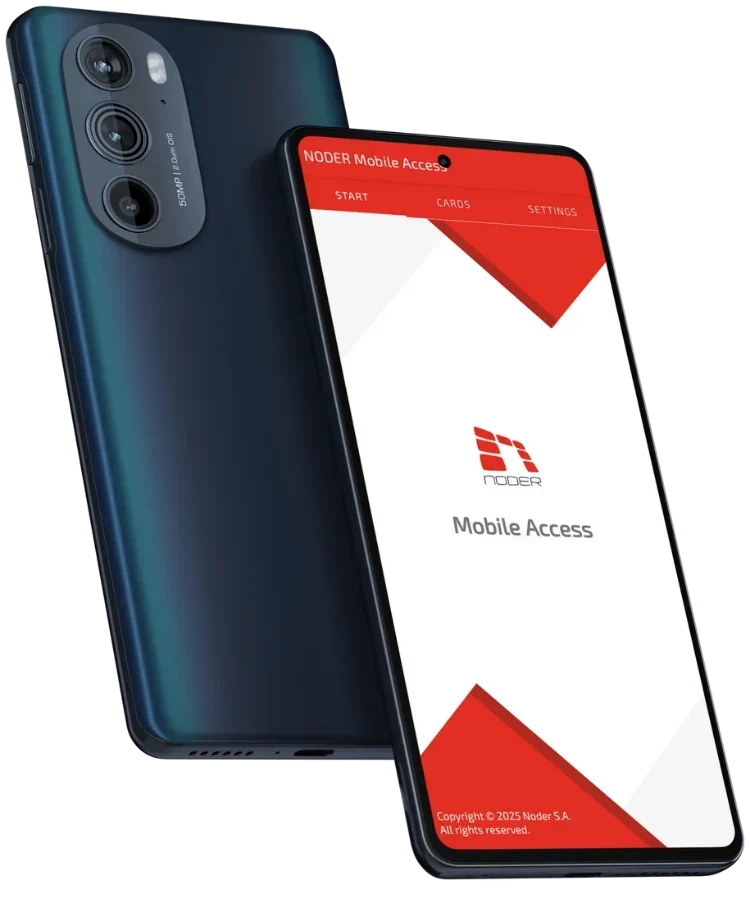
A NODER Mobile Access alkalmazás letöltése és telepítése
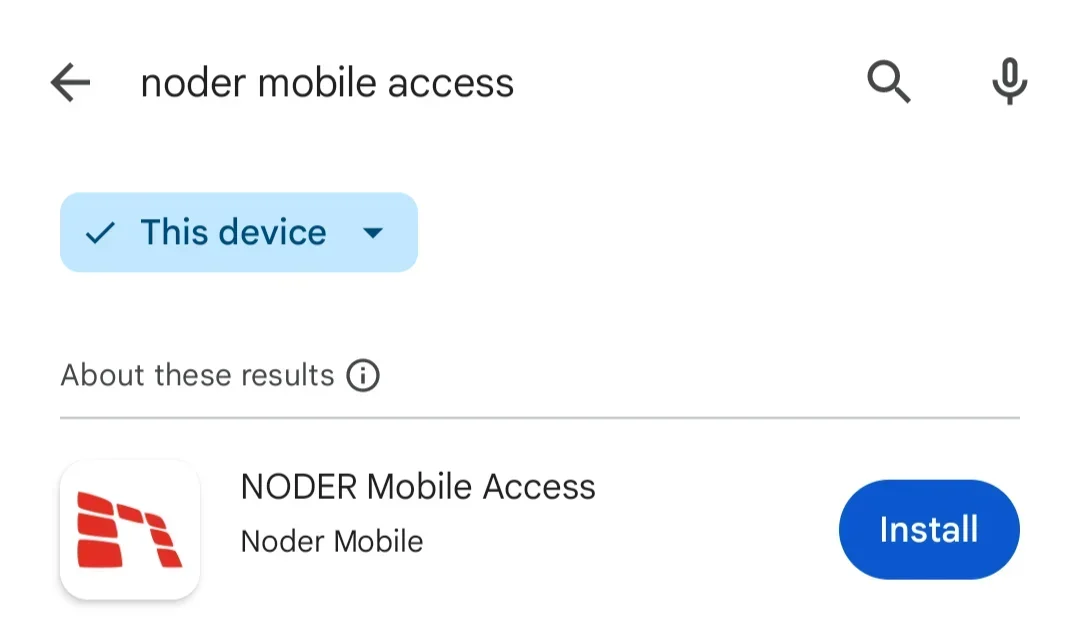
Nyissa meg a Google Play Áruházat, és keressen rá a „NODER Mobile Access" alkalmazásra
vagy használja a Play Áruház közvetlen hivatkozását a NODER Access Mobile alkalmazáshoz
vagy olvassa be az alábbi QR Code® kódot.

Ezután telepítse az alkalmazást a „Telepítés" gombra kattintva.
Új kártya hozzáadása
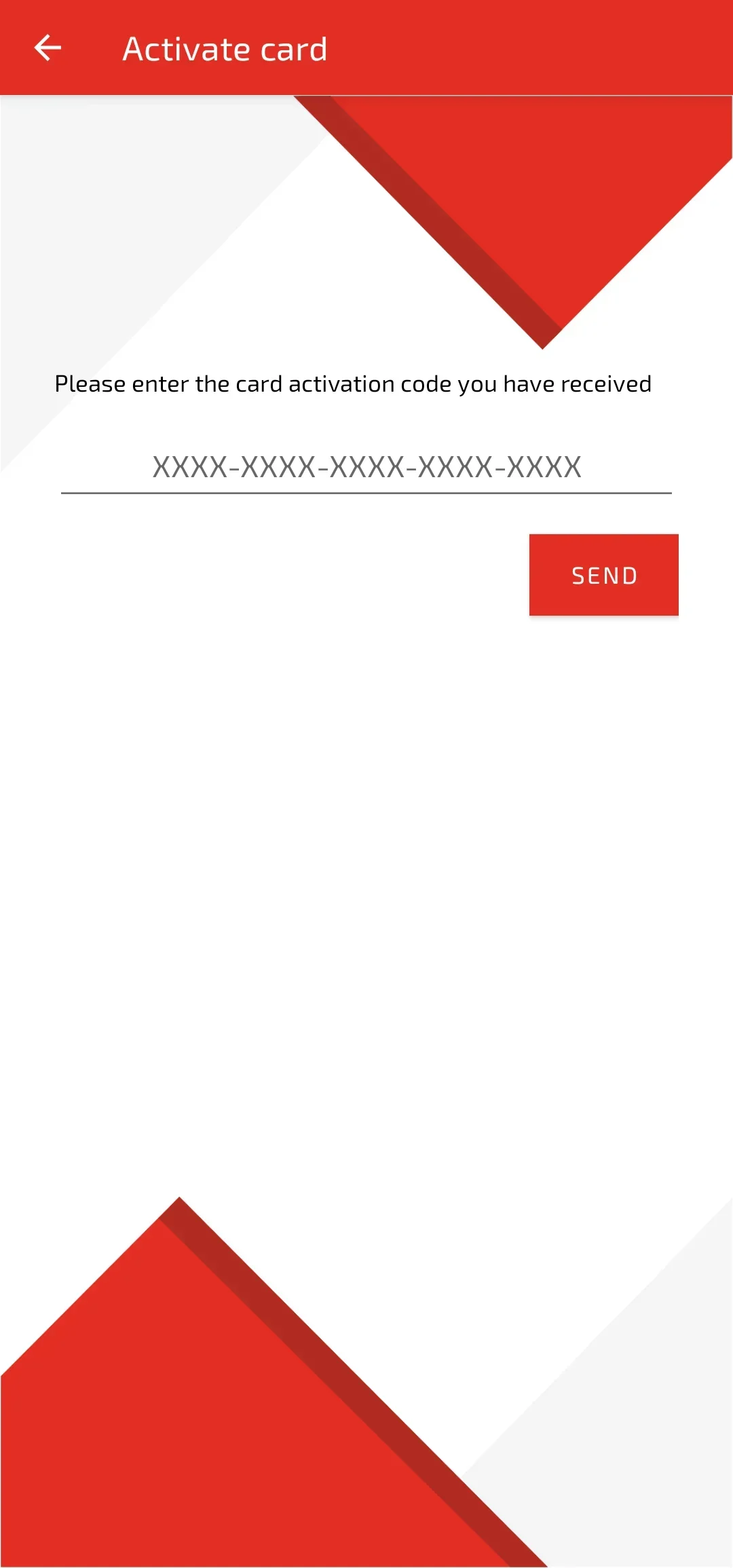
Új vagy további kártya regisztrálásához az alkalmazásban kattintson a kezdőképernyőn a „KÁRTYA HOZZÁADÁSA" gombra, amely egy olyan ablakba vezeti, ahol meg kell adnia az aktiváló kódot.
Vagy nyissa meg a „KÁRTYA" fület, majd kattintson a jobb alsó sarokban lévő „+" ikonra a kártya hozzáadásához.
Adja meg az adminisztrátortól kapott 20 karakteres aktiváló kódot, és nyomja meg a „KÜLDÉS" gombot.
Hibás aktiváló kód megadása esetén olyan üzenet jelenik meg, mint például
„A kártya hitelesítési kísérlete sikertelen volt" vagy hasonló.
Néhány másodperc múlva a kártya letöltődik az eszközre, és automatikusan átkerül a KÁRTYÁK nézetbe.
Megjegyzés: A kártya aktiválásakor aktív internetkapcsolattal kell rendelkeznie.
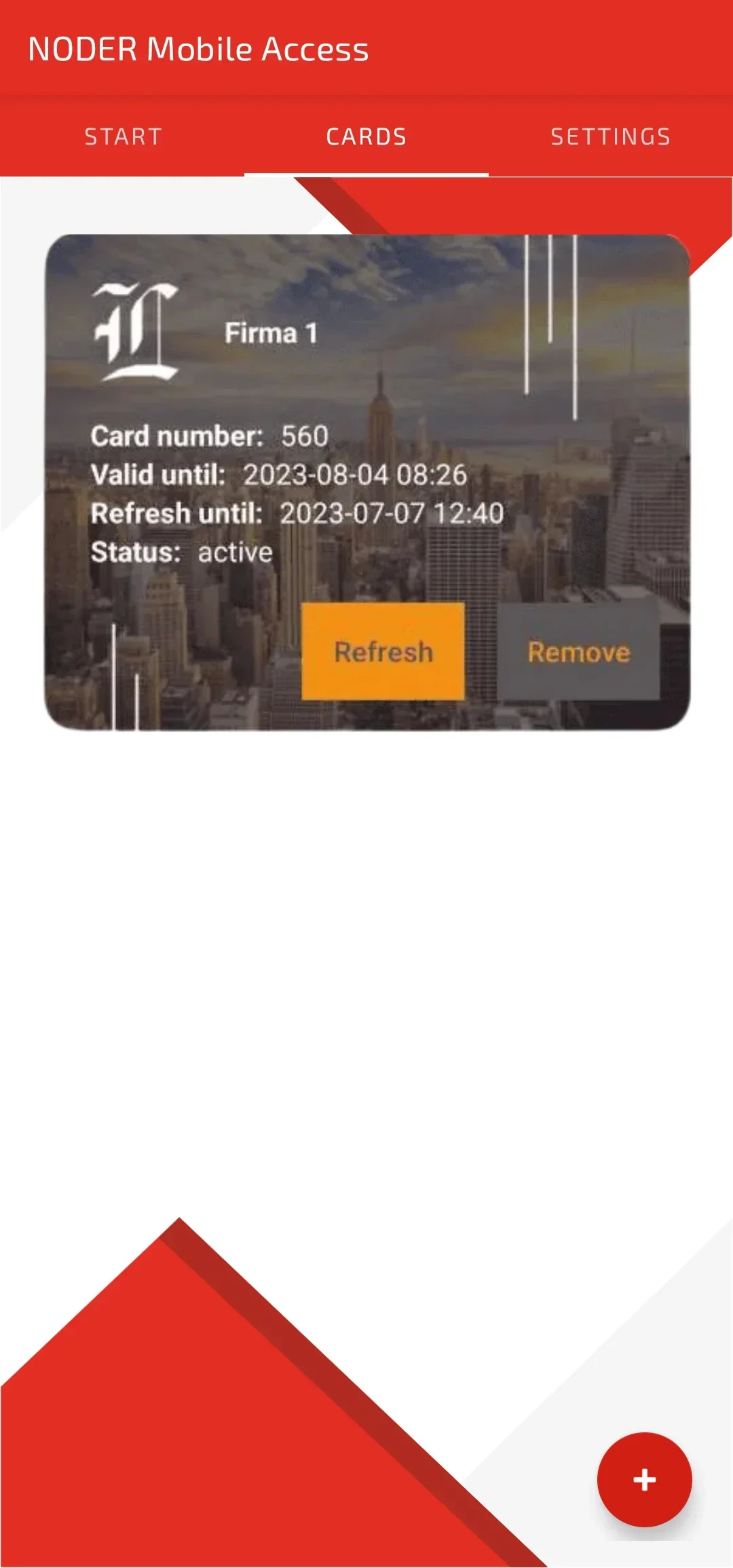
A kártya a következő információkat tartalmazza:
- annak a cégnek a neve, amelyhez a kártya tartozik,
- a kártyaszám, amelyet a NODER beléptetőrendszer engedélyez,
- a virtuális kártya lejárati dátuma,
- a kártya aktuális érvényességi állapota (a helyes állapot: „active")
A kezdőképernyőre való visszatéréshez nyomja meg a „START" fület, vagy húzza jobbra az ujját a képernyőn.
A kártyák olvasása / Ajtónyitás
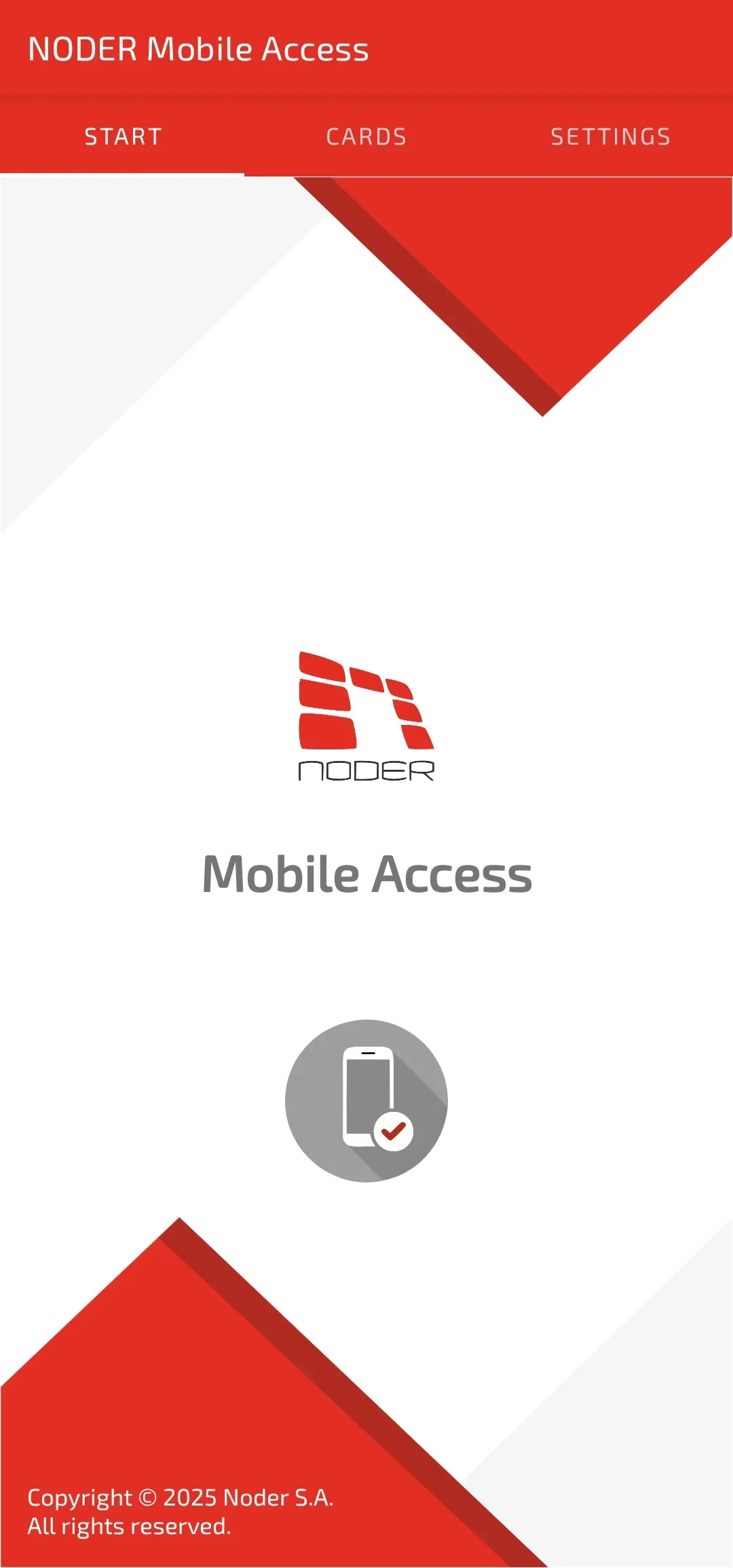
A virtuális kártya NODER beléptetőrendszer-olvasón történő olvasásához tartsa a telefont az olvasó közelébe, és várja meg az olvasó jelzését.
A virtuális kártya helyes beolvasását az alkalmazás kezdőképernyőjén megjelenő ikon is jelzi, amely csupán azt mutatja, hogy a kártyát az olvasó helyesen beolvasta.
Megjegyzés: A kártya csak akkor olvasható be újra, ha az eszközt eltávolítja az olvasótól, majd újra ráhelyezi.
A virtuális kártya számát a rendszer elküldi a vezérlőnek, amely a helyi adatbázis alapján eldönti, hogy megadja-e a belépést, majd az eredményt jelzi az olvasón.
zöld LED – belépés engedélyezve,
háromszor villogó piros LED – belépés megtagadva.
Megjegyzés: Ha a belépést nem engedélyezték, forduljon a beléptetőrendszer adminisztrátorához, és tájékoztassa őt.
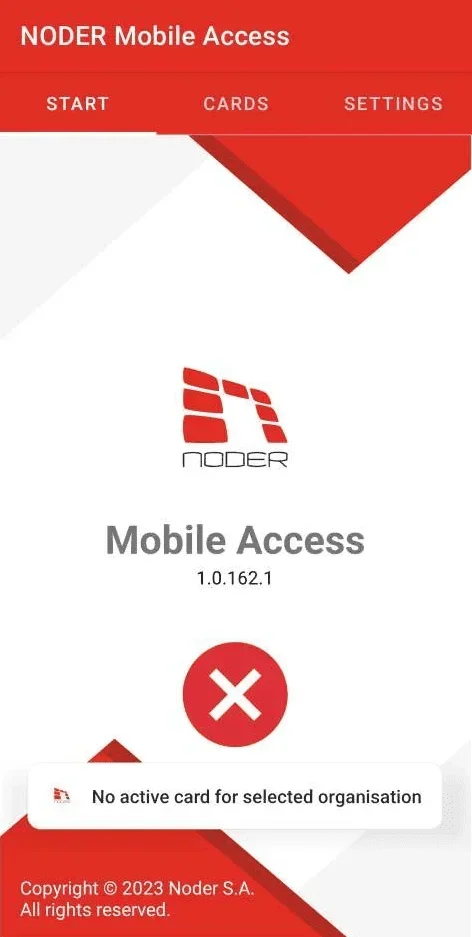
Ha nincs virtuális kártyája, vagy a kártya lejárt, az alkalmazás kezdőképernyőjén a következő ikon jelenik meg:
Az alkalmazás beállításai
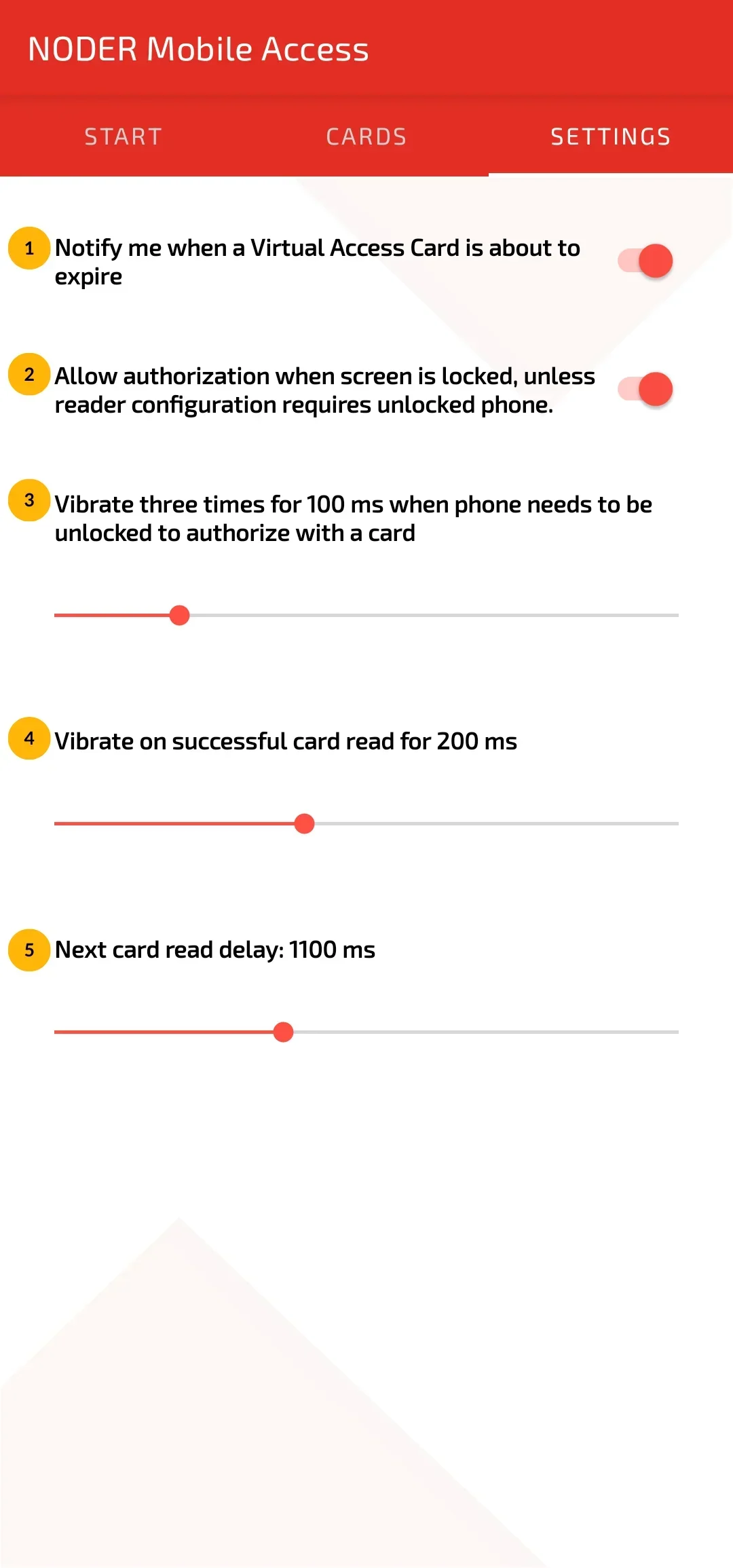
- A kártya közelgő lejáratáról szóló értesítés be- és kikapcsolása.
- A kártya-hitelesítés be- és kikapcsolása lezárt képernyő esetén.
Felhívjuk figyelmét, hogy ha az olvasó kikényszeríti a telefon feloldását, ennek a beállításnak alacsonyabb a prioritása, és a telefont mindig fel kell oldani. - Ha a telefont fel kell oldani, beállított ideig háromszor rezeg.
- A rezgés időtartamának beállítása a PAC olvasón történő sikeres beolvasása után.
- Az az idő beállítása, amely után a kártya újra beolvasható.
A kártya eltávolítása
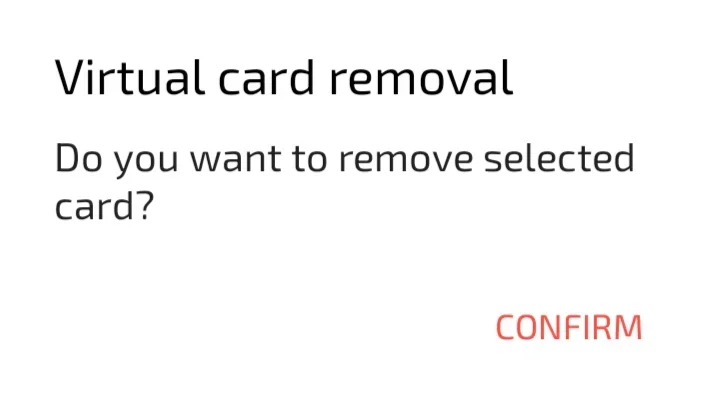
Kártya eltávolításához nyissa meg a „KÁRTYÁK" fület, és kattintson a kiválasztott kártyán az „Eltávolítás" gombra:
A következő lépés a kártya eltávolításának megerősítése: