Дізнайтеся, що вам знадобиться:
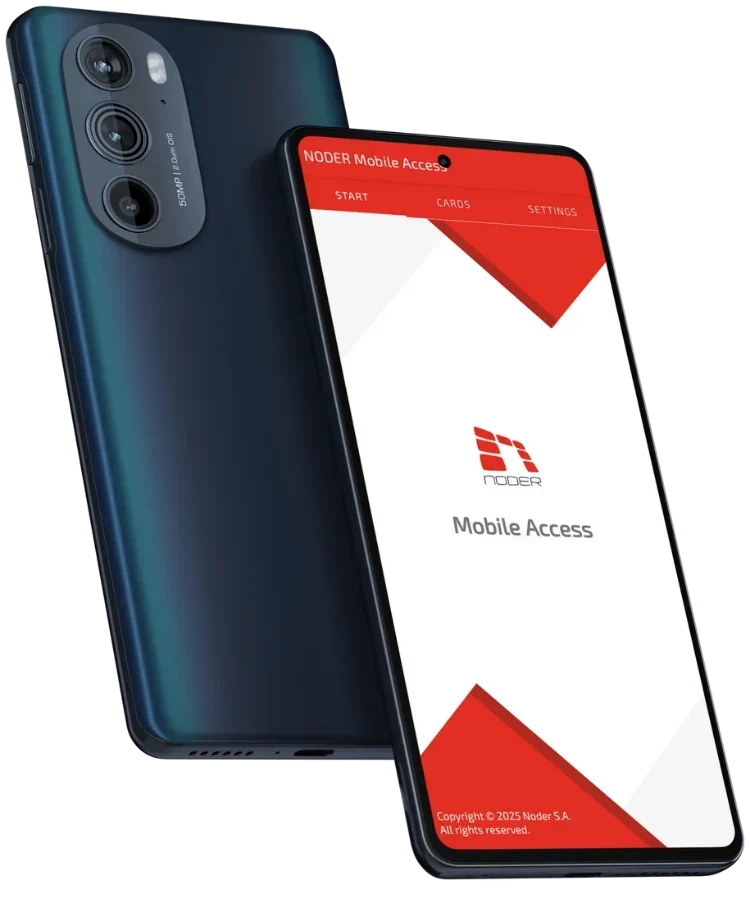
Завантаження та встановлення додатку NODER Mobile Access
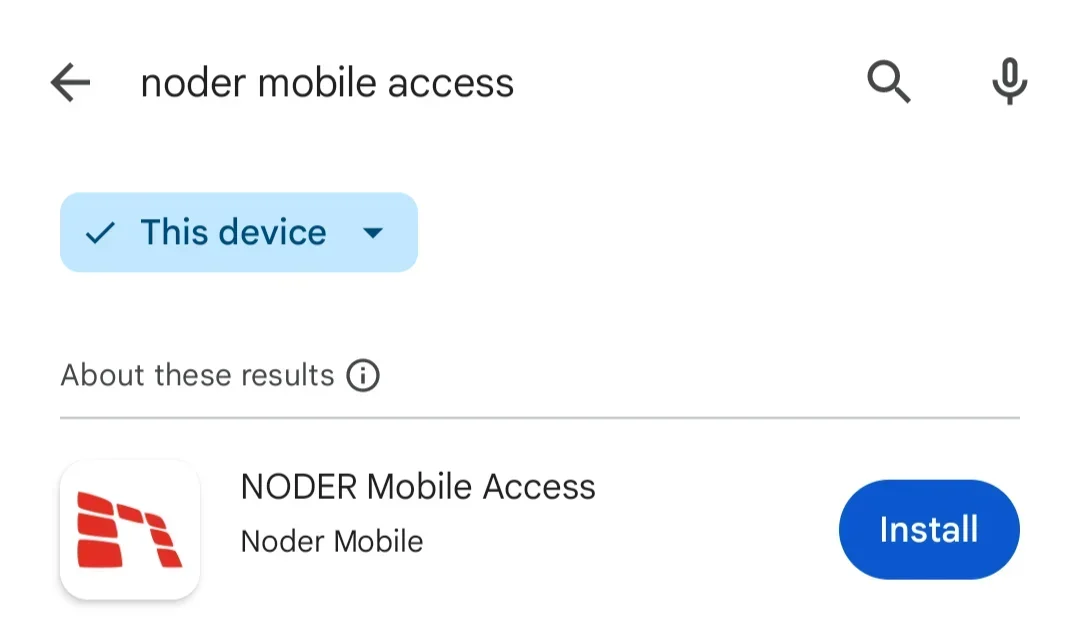
Відкрийте Google Play і знайдіть додаток «NODER Mobile Access»
або скористайтеся прямим посиланням на Google Play для додатку NODER Access Mobile
або відскануйте QR Code® нижче.

Потім встановіть додаток, натиснувши кнопку «Встановити».
Додавання нової картки
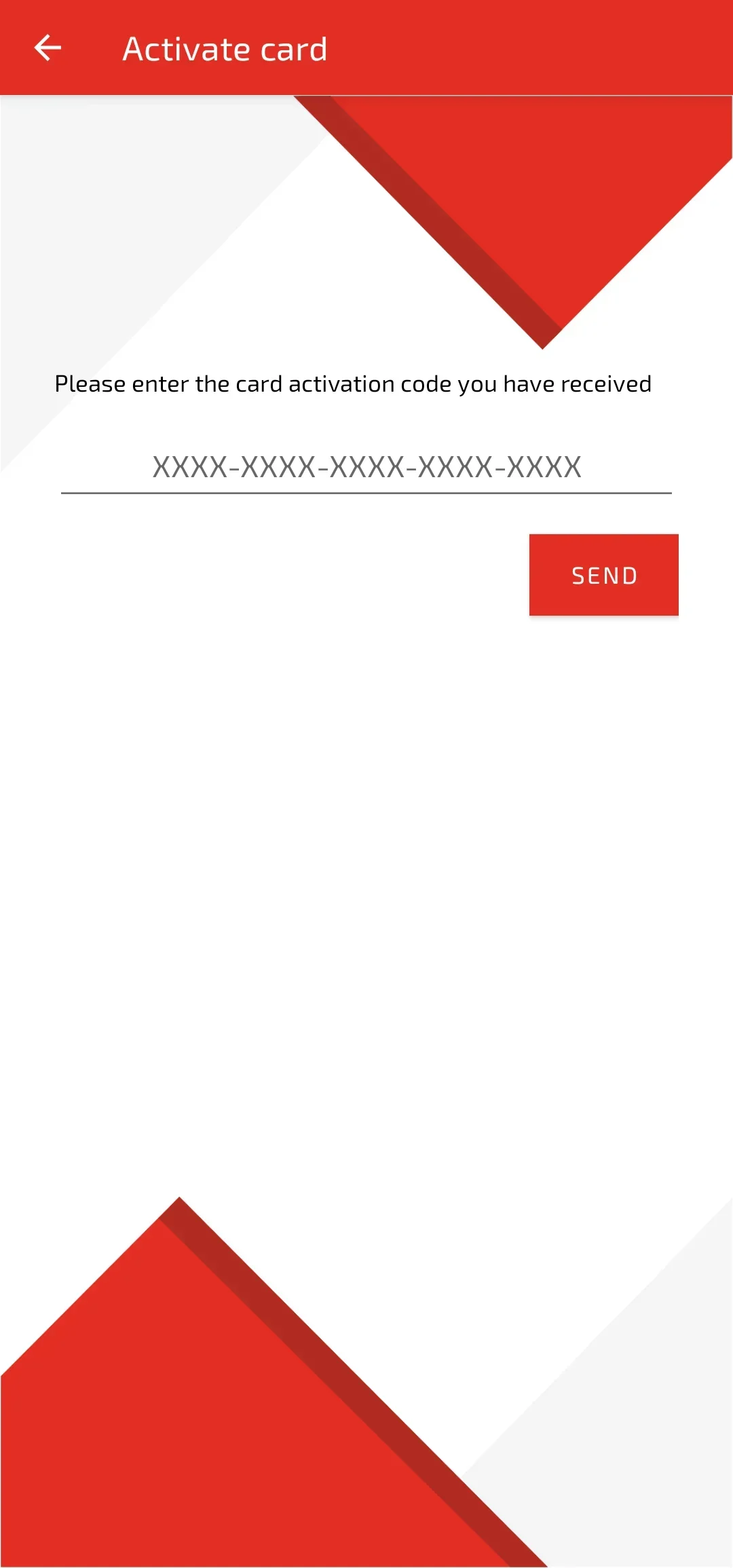
Щоб зареєструвати нову або додаткову картку в додатку, натисніть «ДОДАТИ КАРТКУ» на головному екрані, після чого відкриється вікно, де потрібно ввести код активації.
Або перейдіть на вкладку «КАРТКА» і натисніть значок «+» у правому нижньому куті, щоб додати картку.
Введіть 20-символьний код активації, наданий адміністратором, і натисніть кнопку «НАДІСЛАТИ».
Якщо введено неправильний код активації, з’явиться повідомлення на кшталт
«Не вдалося авторизувати картку» або подібне.
Через кілька секунд картку буде завантажено на пристрій, і ви автоматично перейдете до перегляду КАРТОК.
Примітка: У момент активації картки потрібне активне інтернет-з’єднання.
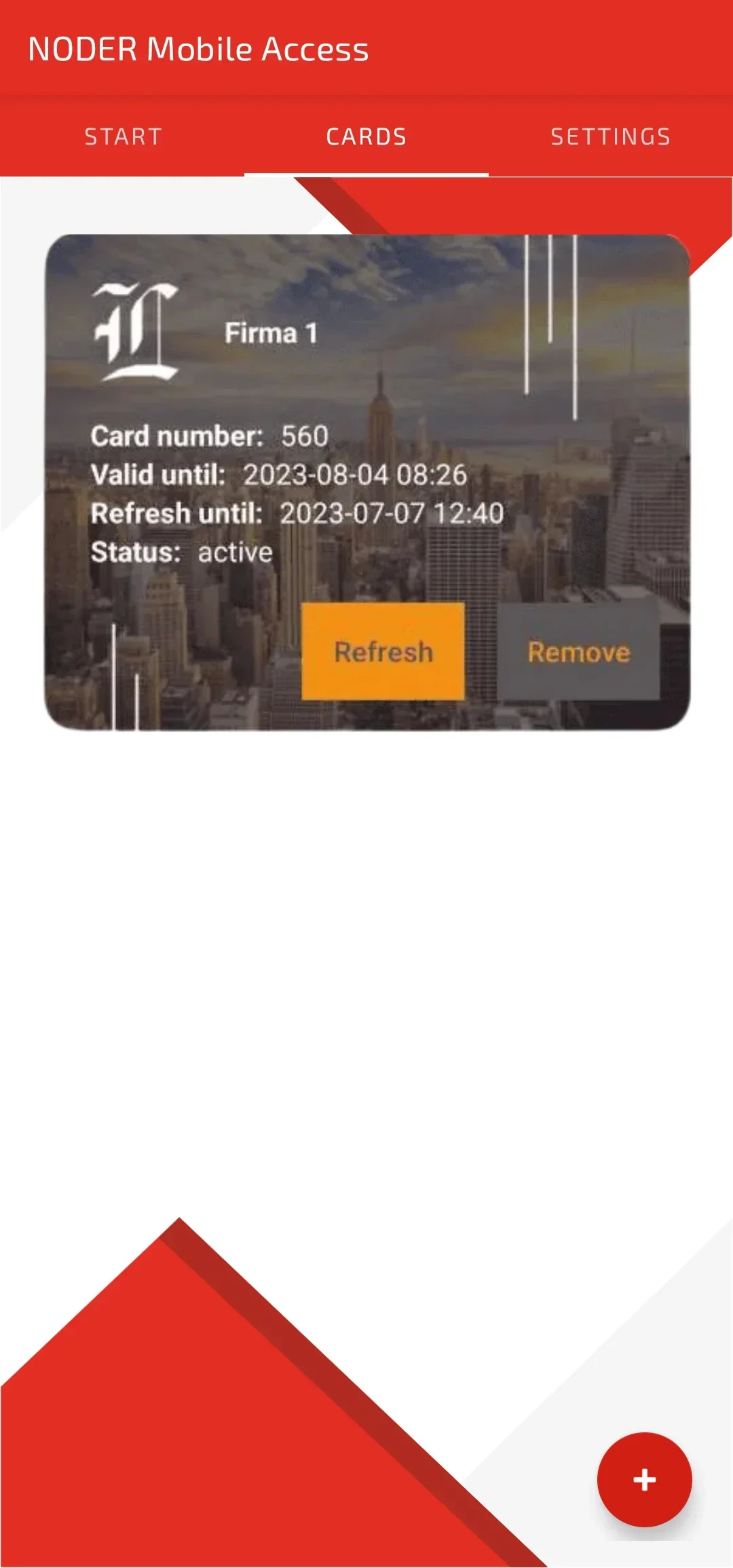
Картка містить таку інформацію:
- назва компанії, до якої належить картка,
- номер картки, який буде авторизовано в системі контролю доступу NODER,
- термін дії віртуальної картки,
- поточний статус дійсності картки (правильний статус – «active»)
Щоб повернутися на головний екран, натисніть «START» на вкладках або проведіть пальцем праворуч по екрану.
Зчитування карток / Відкривання дверей
Щоб зчитати віртуальну картку на зчитувачі системи контролю доступу NODER, піднесіть телефон до зчитувача та дочекайтеся сигналу на зчитувачі.
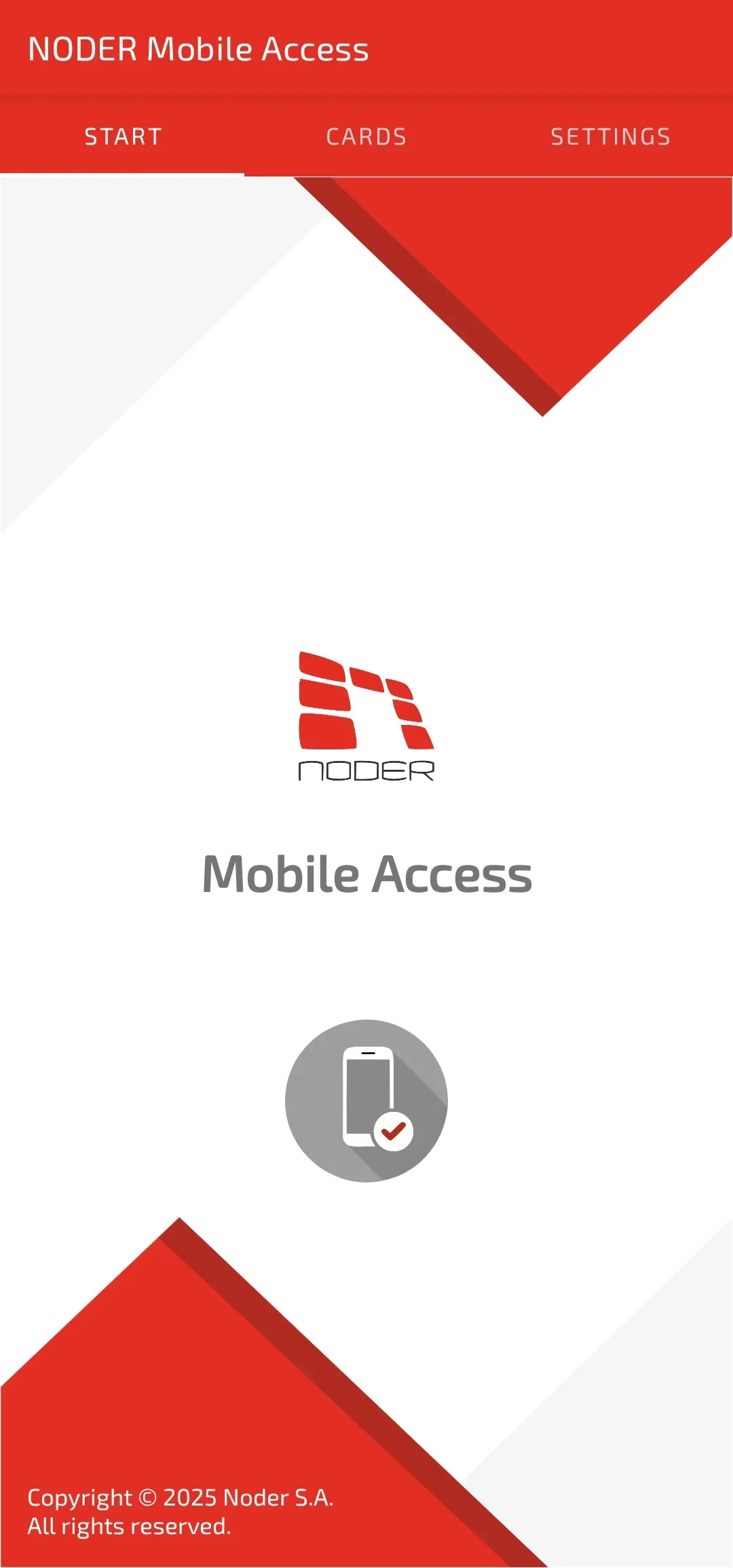
Правильне зчитування віртуальної картки також сигналізується значком на початковому екрані додатку, який лише вказує на те, що картку було правильно зчитано зчитувачем.
Примітка: Повторно зчитати картку можна лише після того, як пристрій буде відведено від зчитувача та знову прикладено до нього.
Номер віртуальної картки надсилається контролеру, який вирішує, чи надавати доступ, на основі локальної бази даних, а потім сигналізує результат на зчитувачі.
зелений світлодіод – доступ надано,
червоний світлодіод блимає 3 рази – доступ відхилено.
Примітка: Якщо доступ не було надано, зверніться до адміністратора системи контролю доступу та повідомте його.
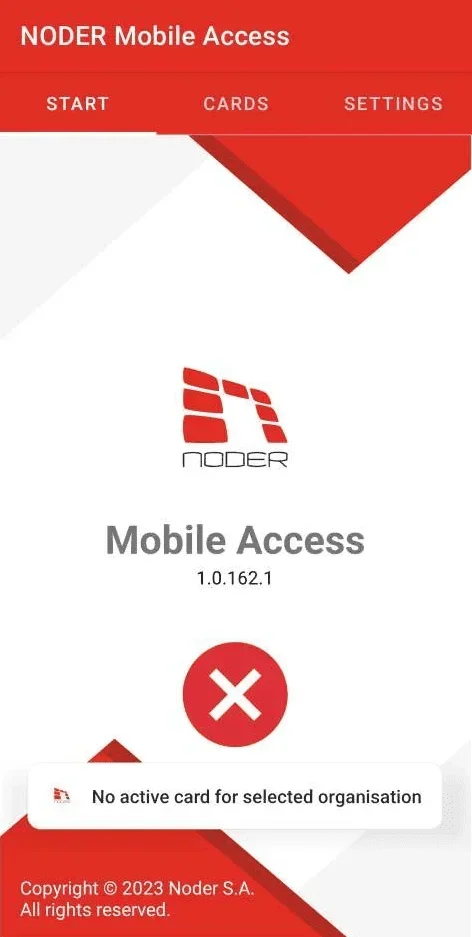
Якщо у вас немає віртуальної картки або термін дії вашої картки закінчився, на головному екрані додатку відобразиться такий значок:
Налаштування додатку
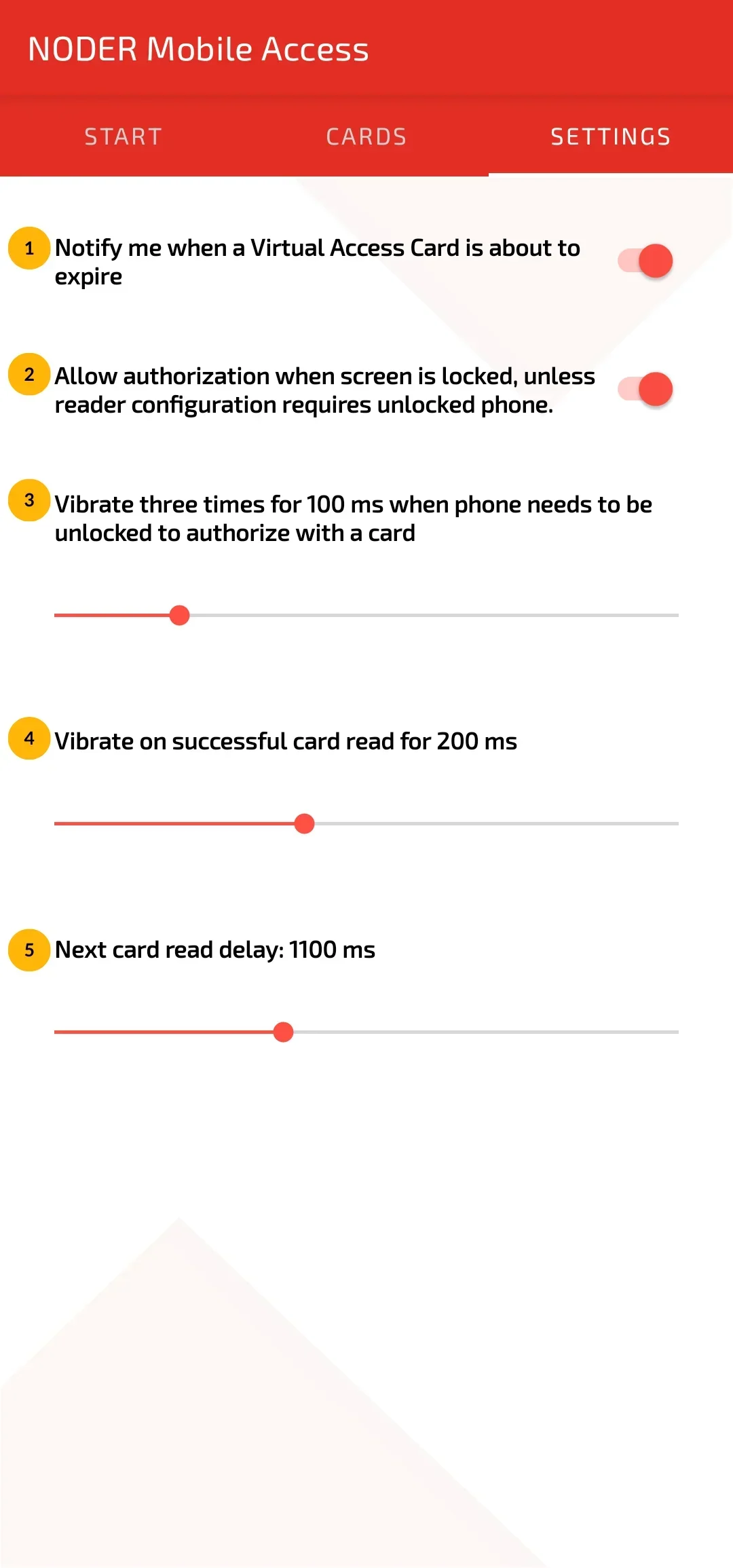
- Увімкнення/вимкнення сповіщення про наближення закінчення терміну дії картки.
- Увімкнення/вимкнення авторизації картки, коли екран заблоковано.
Зверніть увагу, що якщо зчитувач вимагає розблокування телефона, ця опція має нижчий пріоритет, і телефон завжди має бути розблокований. - Коли телефон потрібно розблокувати, він тричі вібруватиме протягом заданого часу.
- Налаштування тривалості вібрації після успішного зчитування PAC на зчитувачі.
- Налаштування часу, після якого картку можна зчитати повторно.
Видалення картки
Щоб видалити картку, перейдіть на вкладку «КАРТКИ» і натисніть кнопку «Видалити» на вибраній картці:
Наступний крок – підтвердження видалення картки: