Zjistěte, co budete potřebovat:
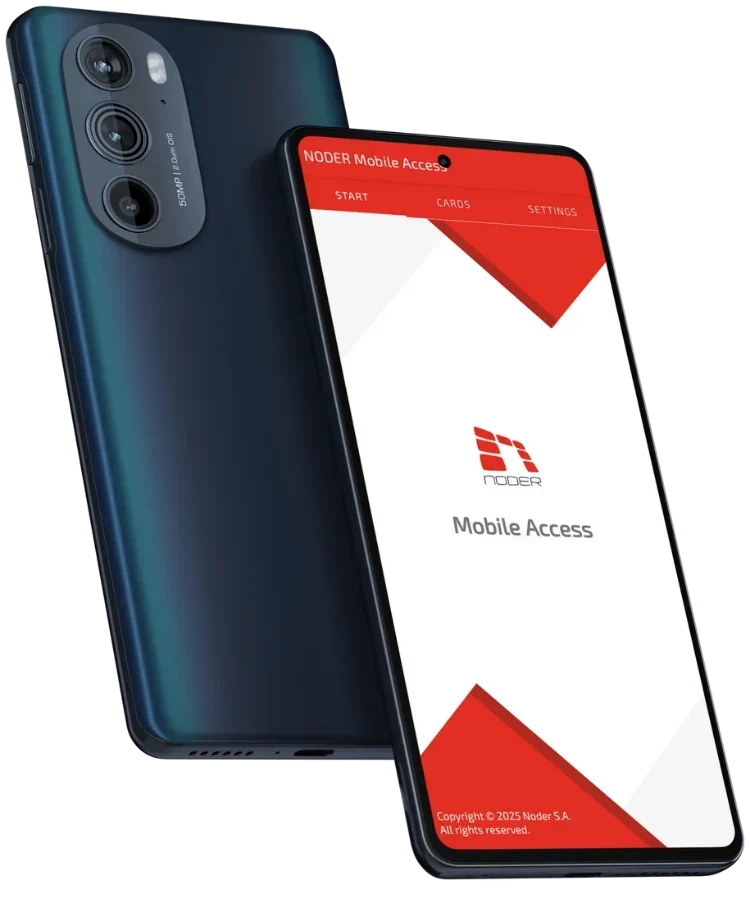
Stažení a instalace aplikace NODER Mobile Access
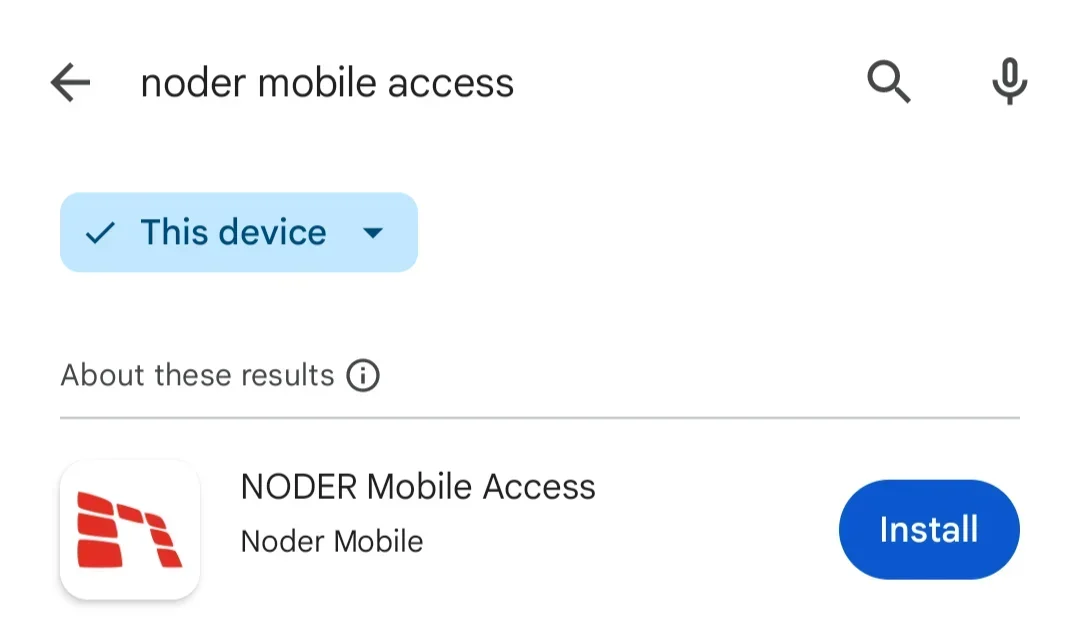
Otevřete Obchod Google Play a vyhledejte aplikaci „NODER Mobile Access“
nebo použijte přímý odkaz do Obchodu Play na aplikaci NODER Access Mobile
nebo naskenujte QR Code® níže.

Poté aplikaci nainstalujte klepnutím na tlačítko „Instalovat“.
Přidání nové karty
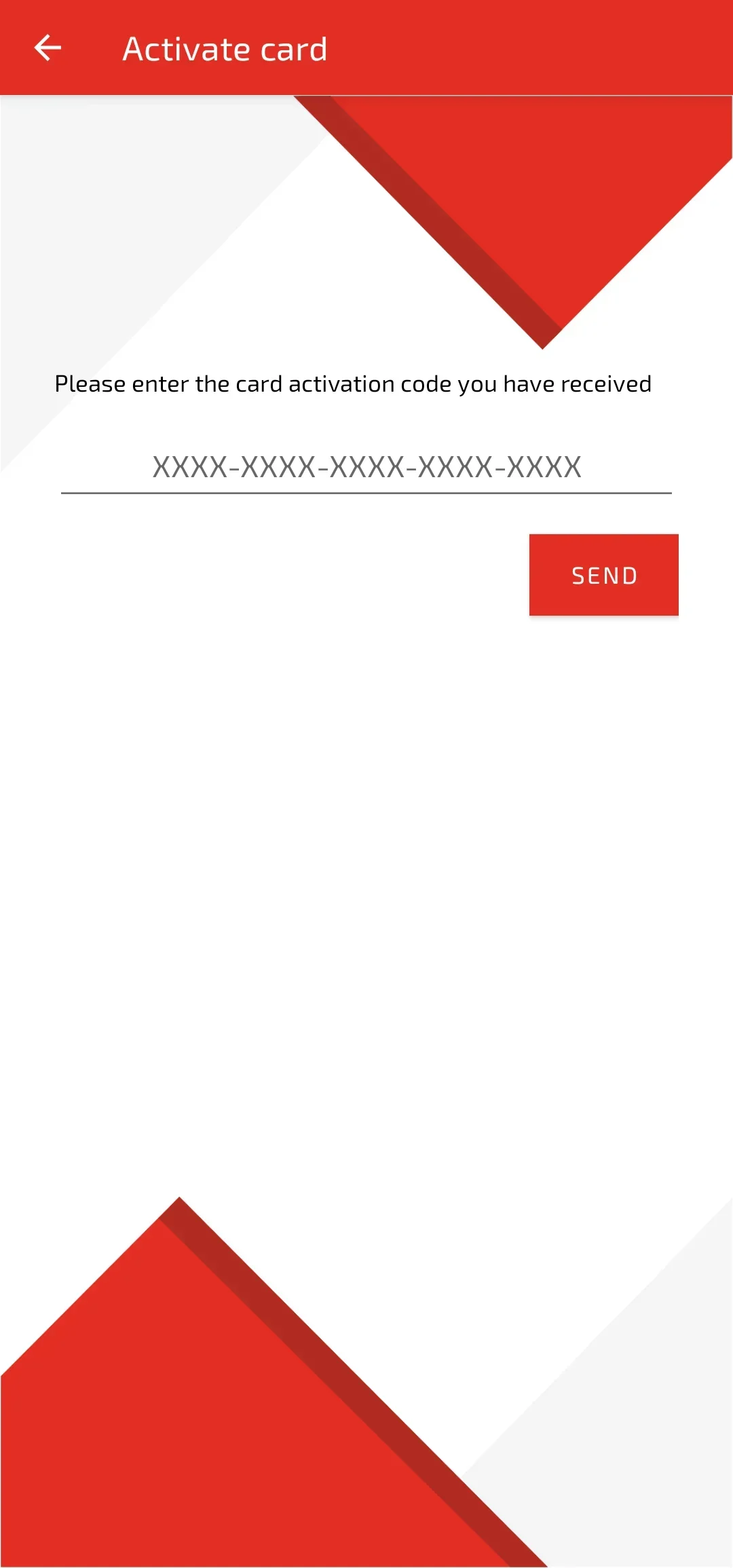
Chcete-li v aplikaci zaregistrovat novou nebo další kartu, klepněte na domovské obrazovce na „PŘIDAT KARTU“, čímž se otevře okno, do kterého zadáte aktivační kód.
Případně přejděte na záložku „KARTA“ a klepněte na ikonu „+“ v pravém dolním rohu pro přidání karty.
Zadejte 20místný aktivační kód od správce a stiskněte tlačítko „ODESLAT“.
Pokud je zadán nesprávný aktivační kód, bude to signalizováno zobrazením zprávy, například
„Pokus o autorizaci karty se nezdařil“ nebo podobně.
Po několika sekundách se karta stáhne do zařízení a automaticky budete přesměrováni do zobrazení KARTY.
Poznámka: V okamžiku aktivace karty musíte mít aktivní připojení k internetu.
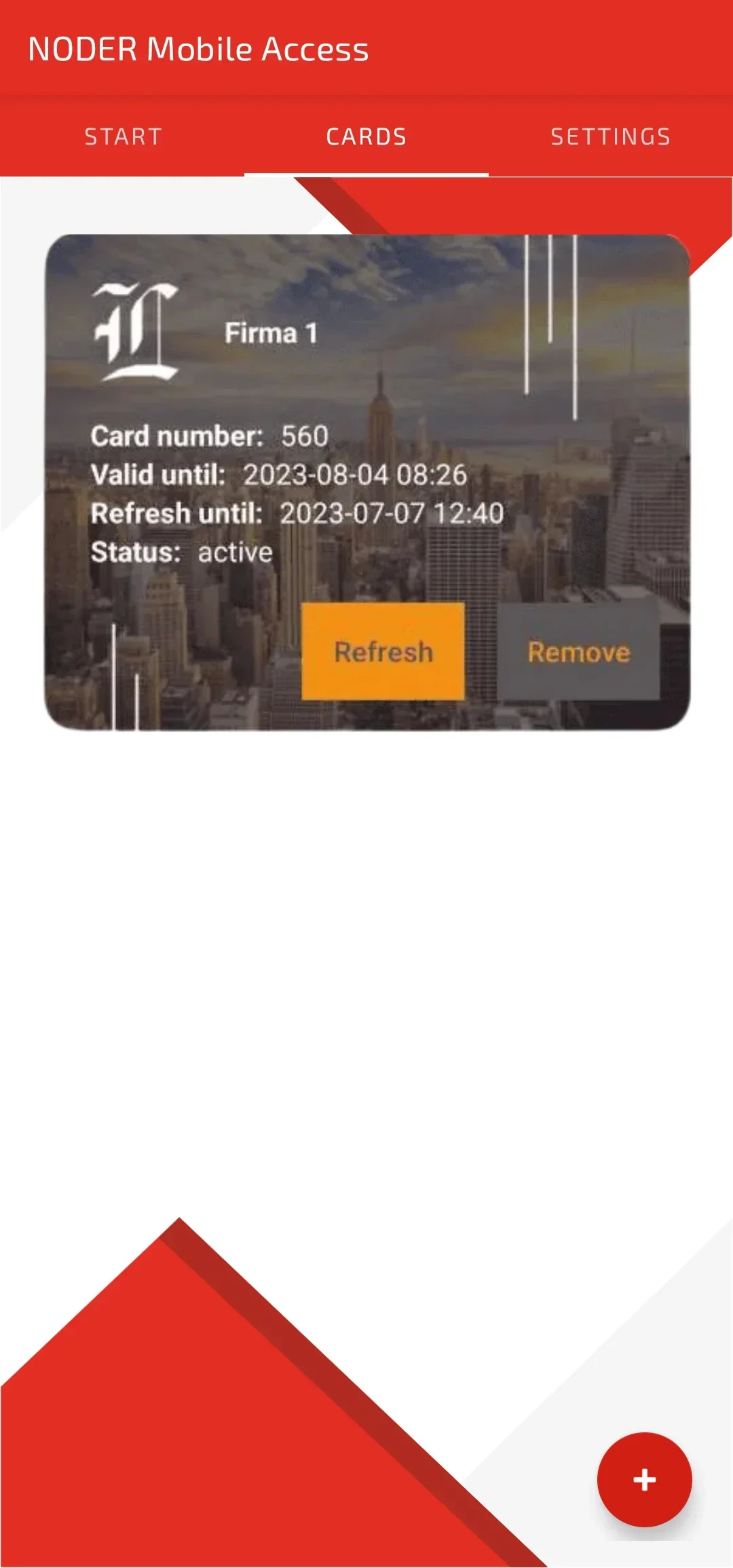
Karta obsahuje informace, jako jsou:
- název společnosti, ke které karta patří,
- číslo karty, které bude autorizováno v systému kontroly přístupu NODER,
- datum vypršení platnosti virtuální karty,
- aktuální stav platnosti karty (správný stav je „aktivní“)
Chcete-li se vrátit na domovskou obrazovku, stiskněte na záložkách „START“ nebo přejeďte prstem po obrazovce doprava.
Čtení karet / Otevírání dveří
Chcete-li virtuální kartu načíst na čtečce kontroly přístupu NODER, přiložte telefon ke čtečce a počkejte na signál na čtečce.
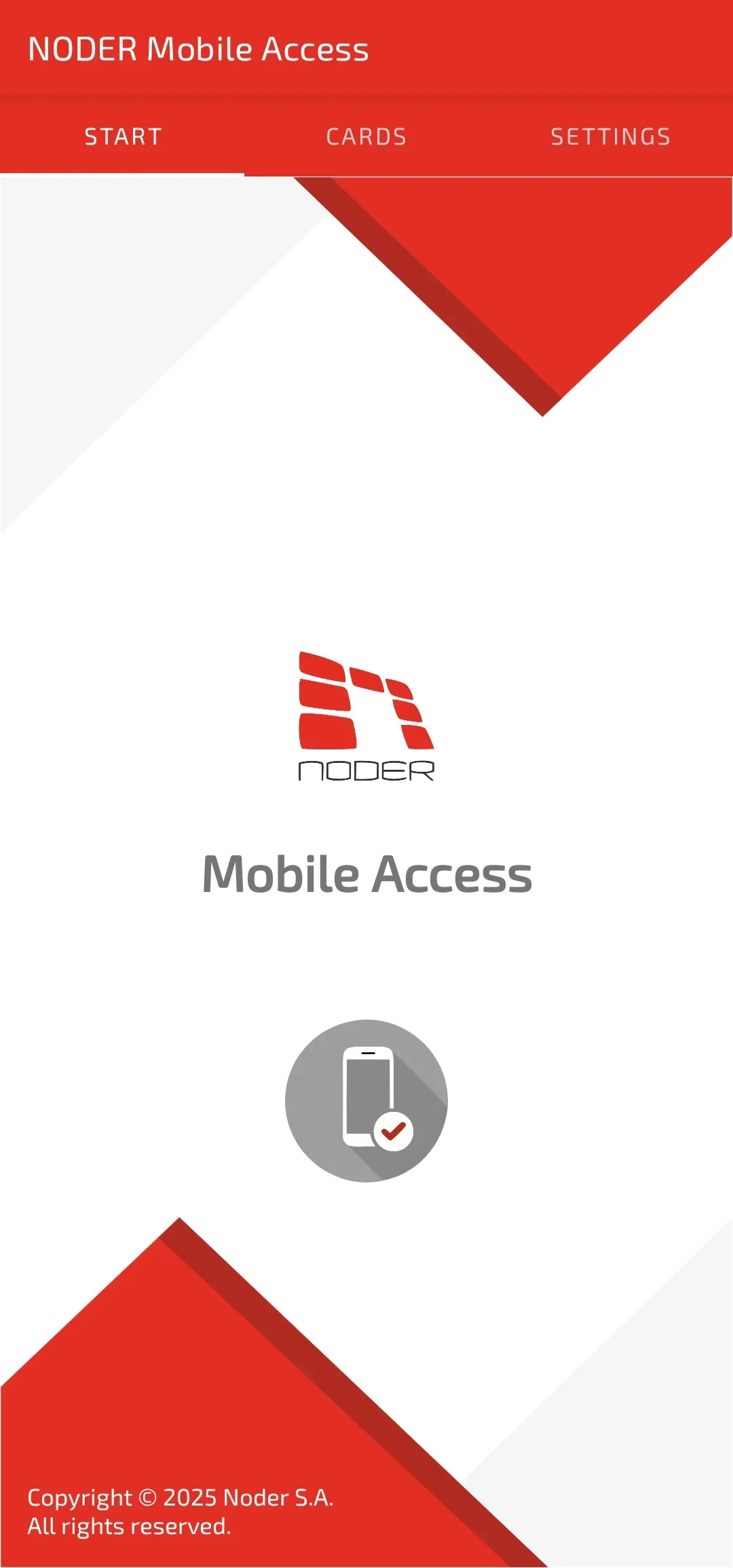
Správné načtení virtuální karty je signalizováno také na úvodní obrazovce aplikace ikonou, která pouze oznamuje, že karta byla na čtečce správně načtena.
Poznámka: Kartu lze znovu načíst pouze tehdy, když zařízení oddálíte a opět přiložíte ke čtečce.
Číslo virtuální karty je odesláno kontroléru, který podle místní databáze rozhodne o udělení přístupu, a výsledek poté signalizuje na čtečce.
zelená LED – přístup povolen,
třikrát blikající červená LED – přístup zamítnut.
Poznámka: Pokud nebyl přístup udělen, kontaktujte správce systému kontroly přístupu a informujte jej.
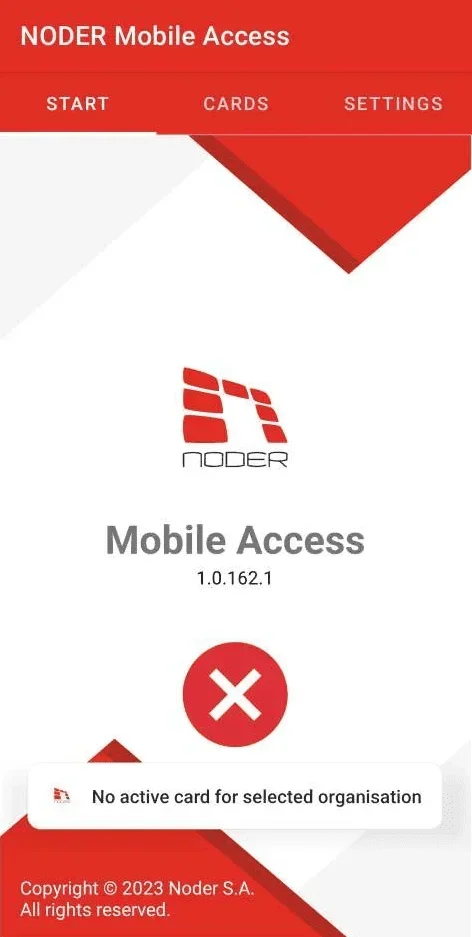
Pokud nemáte virtuální kartu nebo vypršela její platnost, zobrazí se na domovské obrazovce aplikace následující ikona:
Nastavení aplikace
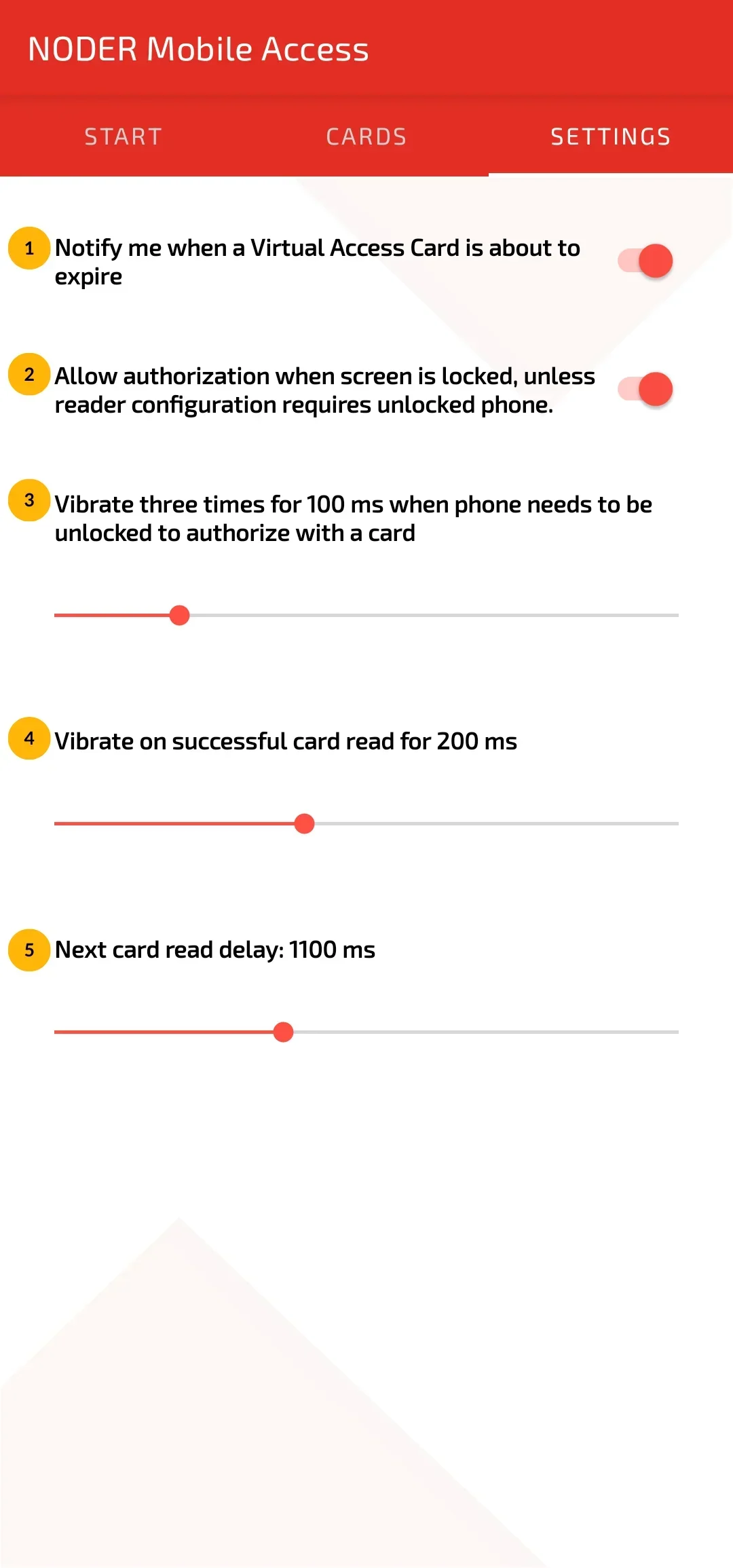
- Zapnutí/vypnutí upozornění na blížící se vypršení platnosti karty.
- Zapnutí/vypnutí autorizace karty při zamčené obrazovce.
Upozorňujeme, že pokud čtečka vynucuje odemčení telefonu, má tato možnost nižší prioritu a telefon musí být vždy odemčen. - Když je třeba telefon odemknout, třikrát zavibruje po nastavenou dobu.
- Nastavení doby vibrace po úspěšném načtení karty na čtečce.
- Nastavení doby, po jejímž uplynutí se karta načte znovu.
Odebrání karty
Chcete-li kartu odebrat, přejděte na záložku „KARTY“ a klepněte na tlačítko „Odebrat“ u vybrané karty:
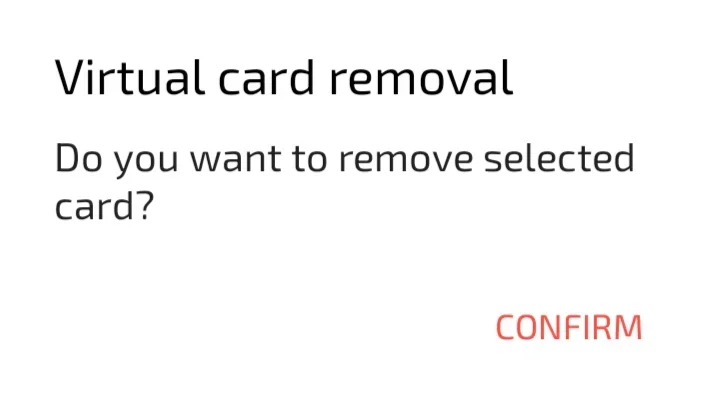
Dalším krokem je potvrzení odebrání karty: