Nejprve zkontrolujte, co potřebujete:

Stažení aplikace NODER Mobile Access
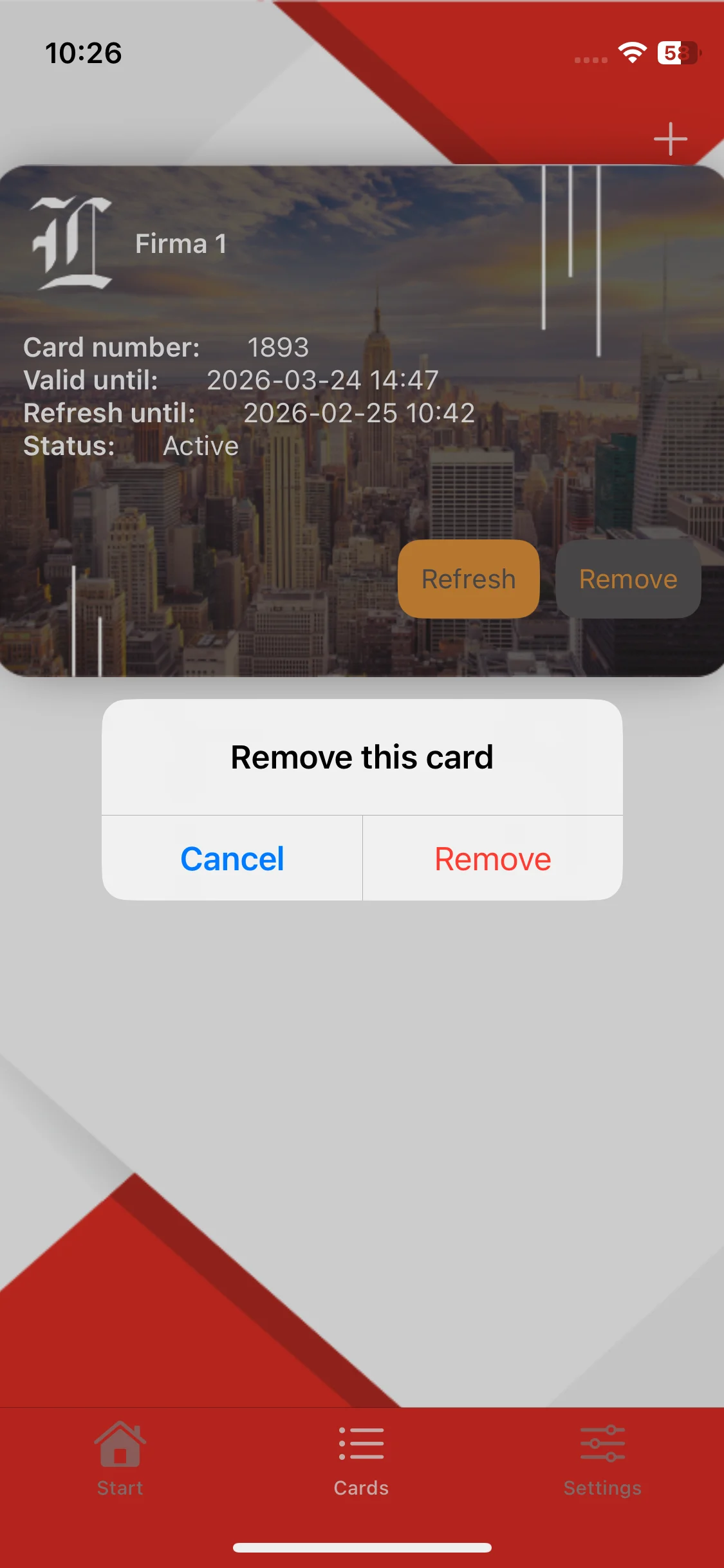
Vyhledejte aplikaci NODER Mobile Access v App Store na svém iPhonu, použijte přímý odkaz nebo ji stáhněte naskenováním QR Code® níže. Klepněte na tlačítko Získat. Jakmile se aplikace úspěšně stáhne a nainstaluje, klepněte na Otevřít.

Nastavení komunikace
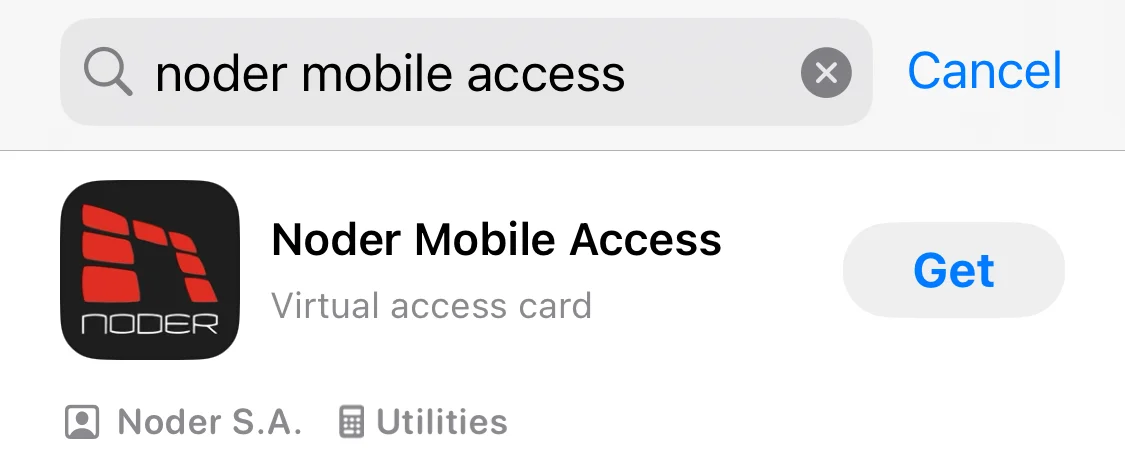
Při prvním spuštění aplikace nebo při zapnutí funkce NFC® se na obrazovce iPhonu může objevit systémová zpráva: Platební karty a vstupenky v Peněžence nebudou automaticky fungovat, dokud se používá Noder Mobile Access.
Co to znamená? Jde o standardní systémové upozornění iOS®. Znamená to, že dokud je aplikace NODER aktivně otevřená (např. když držíte telefon u čtečky k otevření dveří), systém upřednostňuje vaši virtuální přístupovou kartu a brání automatickému zobrazení platebních karet z Apple Wallet.
Ovlivňuje to moje platby? Ne. Vaše platební karty zůstávají zcela v bezpečí. Jakmile aplikaci NODER minimalizujete nebo zavřete, bezkontaktní platby přes Apple Pay v obchodech budou fungovat stejně jako vždy.
Co mám udělat? Zprávu potvrďte, aby aplikace NODER mohla komunikovat se čtečkami kontroly přístupu bez rušení.
Přidání karet
Chcete-li v aplikaci zaregistrovat novou nebo další kartu, přejděte na záložku „KARTY“.
V pravém horním rohu klepněte na ikonu „+“ pro přidání karty.

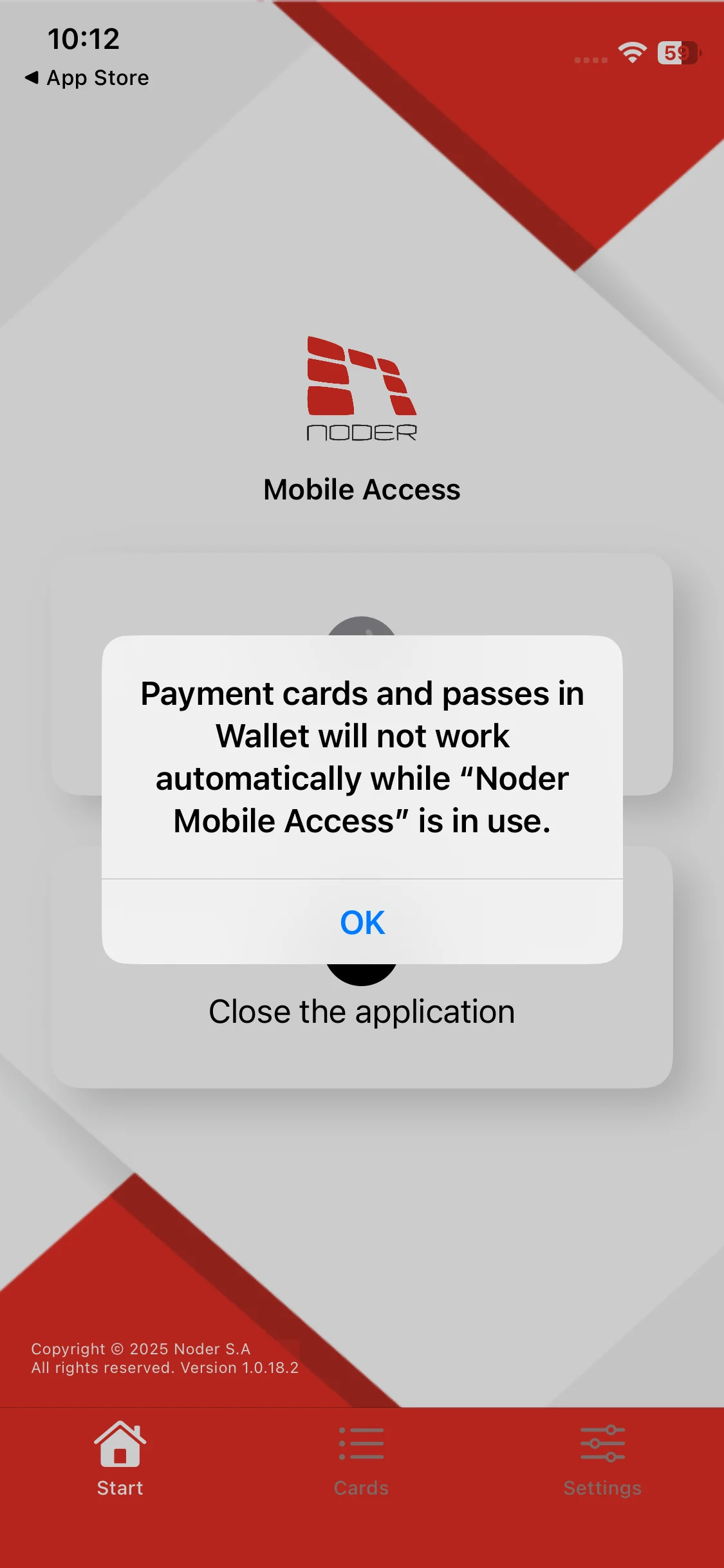
Na obrazovce „Aktivovat virtuální kartu“ se zobrazí dvě možnosti:
- Naskenovat QR Code® – klepněte na červenou ikonu QR Code® a namiřte fotoaparát telefonu na kód, který vám poskytl správce. Kód se automaticky načte a vyplní textové pole níže.
- Zadat kód ručně – jednoduše napište 20místný aktivační kód do textového pole.
Jakmile je textové pole vyplněno (bez ohledu na zvolený způsob), klepněte na tlačítko „Odeslat“.
Po několika sekundách se karta stáhne do vašeho zařízení. Po úspěšném stažení karty se zobrazí zpráva „Card claimed succesfully“. Klepnutím na „OK“ se vrátíte do seznamu karet.
Poznámka: Během aktivace karty je nutné aktivní připojení k internetu.
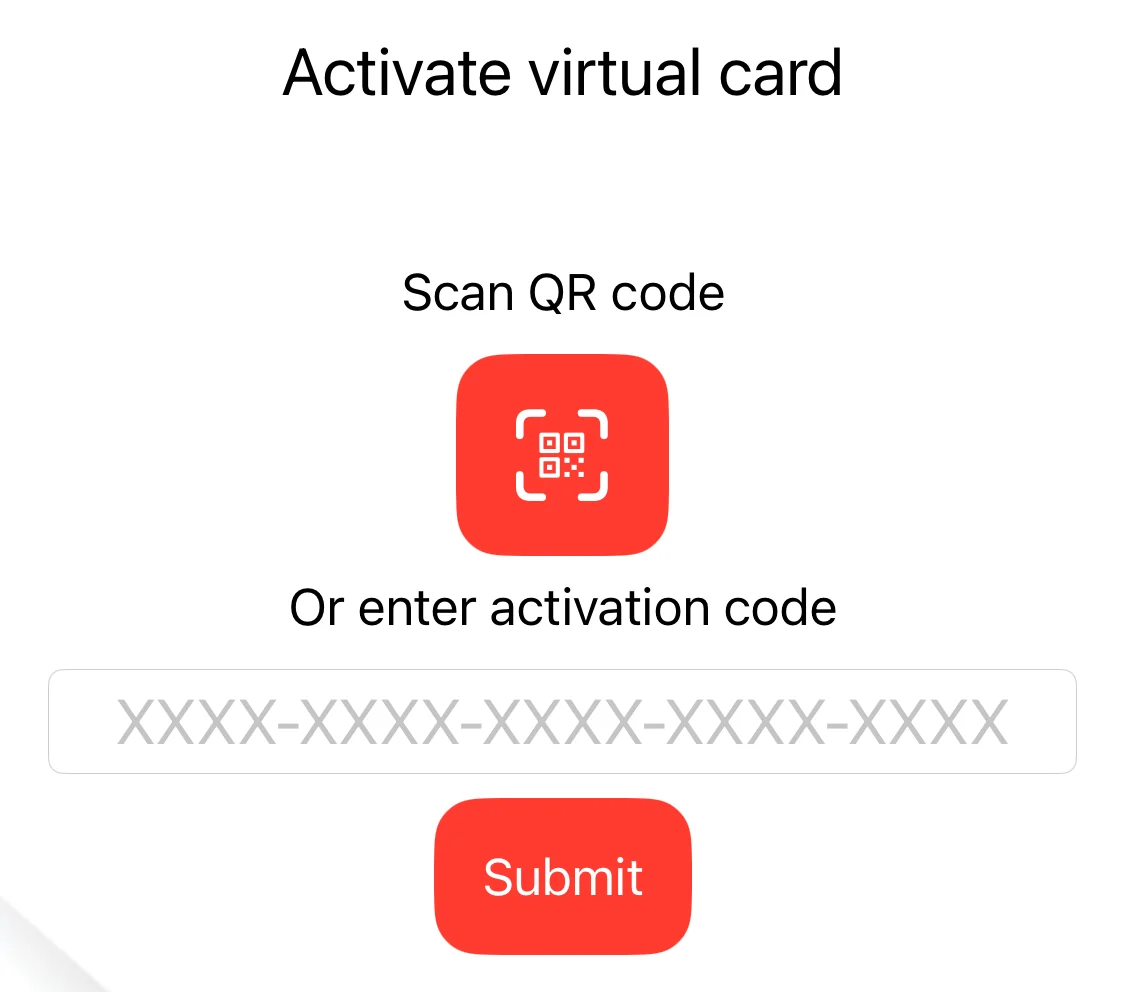
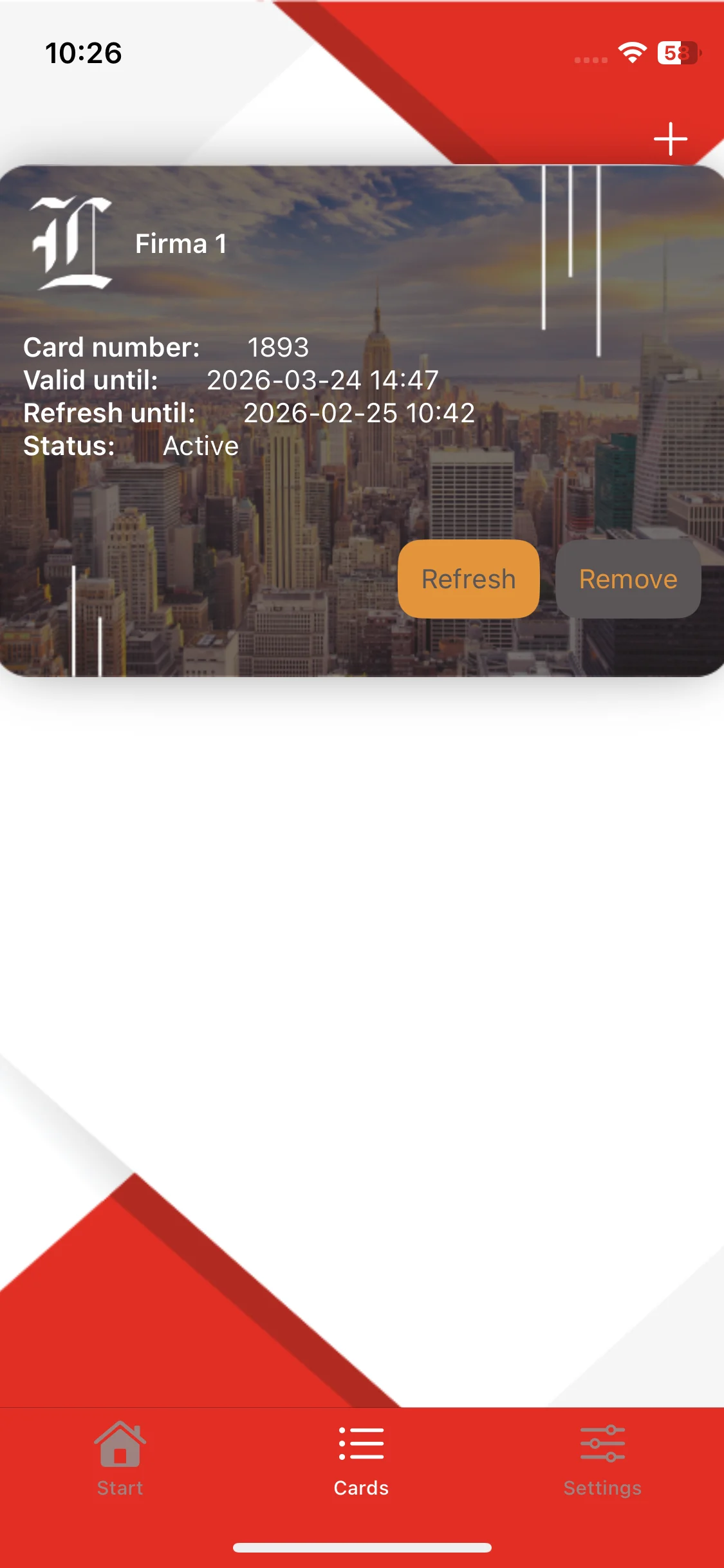
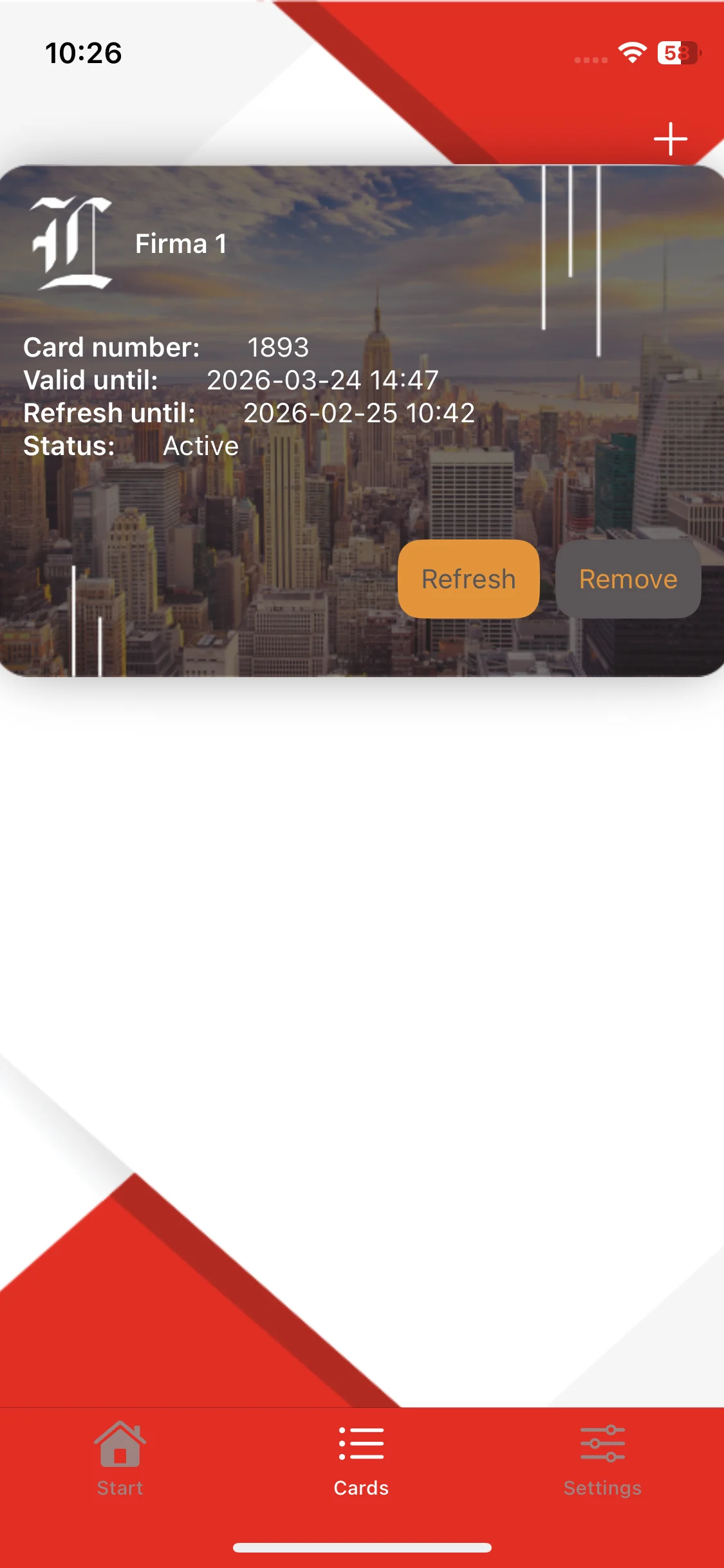
Karta zobrazuje následující informace:
Název společnosti, ke které karta patří,
Číslo karty, které bude autorizováno v systému kontroly přístupu,
Data platnosti virtuální karty,
Aktuální stav platnosti karty (správný stav je „aktivní“).
Chcete-li se vrátit na domovskou obrazovku, přejděte na záložku „Start“.
Používání karet / Otevírání dveří
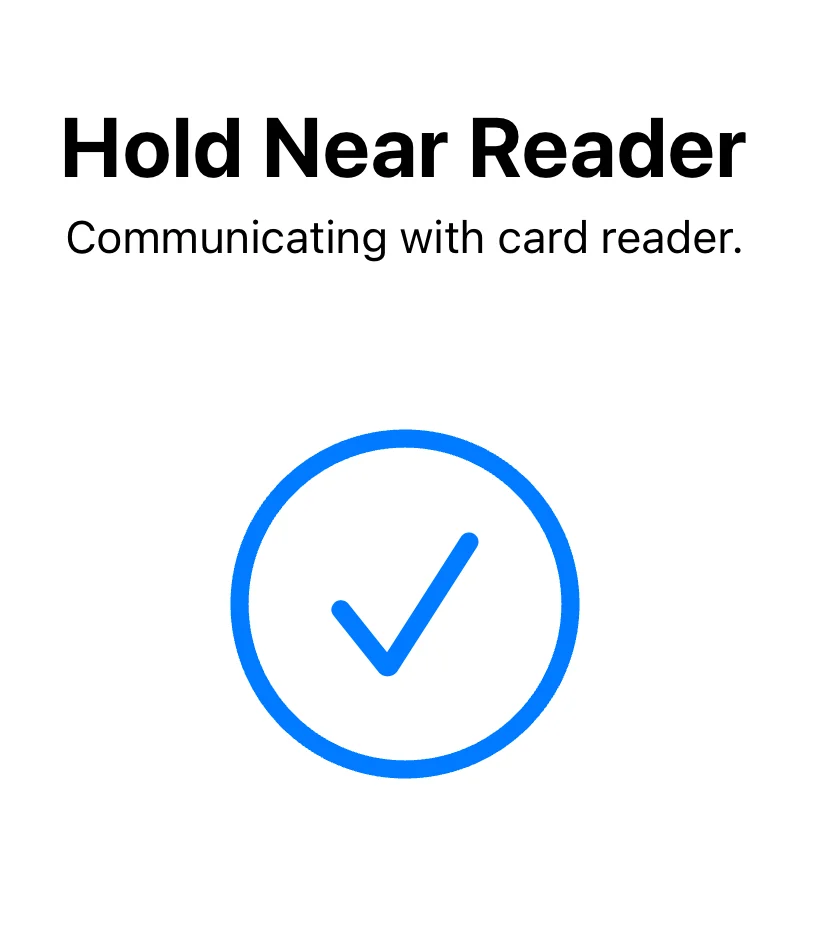
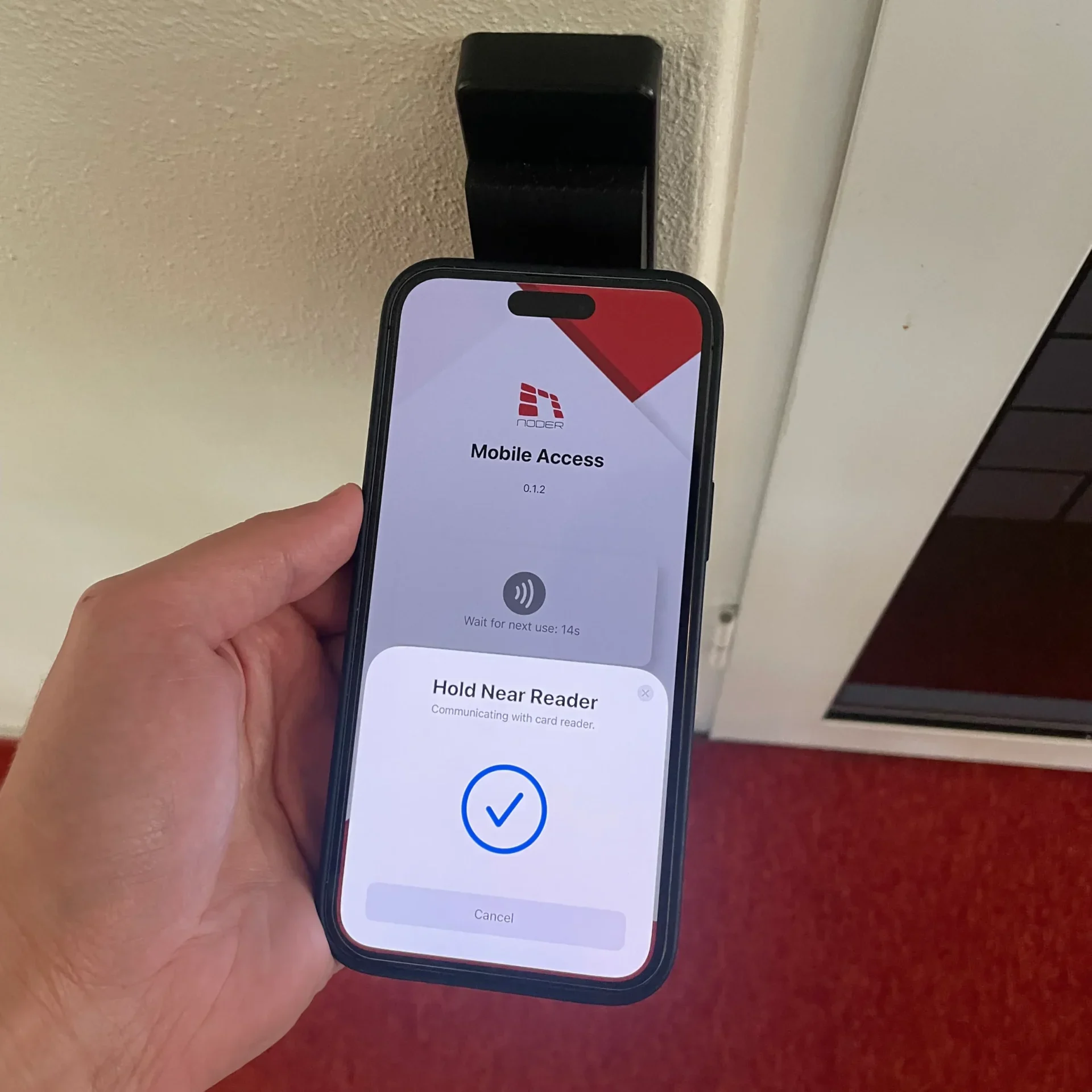
Pokud již máte přidanou a aktivní virtuální kartu, po spuštění aplikace NODER Mobile Access se automaticky zobrazí vyskakovací okno „Hold Near Reader“ a animace telefonu. To znamená, že aplikace je připravena odeslat vaši identifikaci čtečce.
K otevření dveří postupujte takto:
Ujistěte se, že je na obrazovce viditelné okno „Hold Near Reader“.
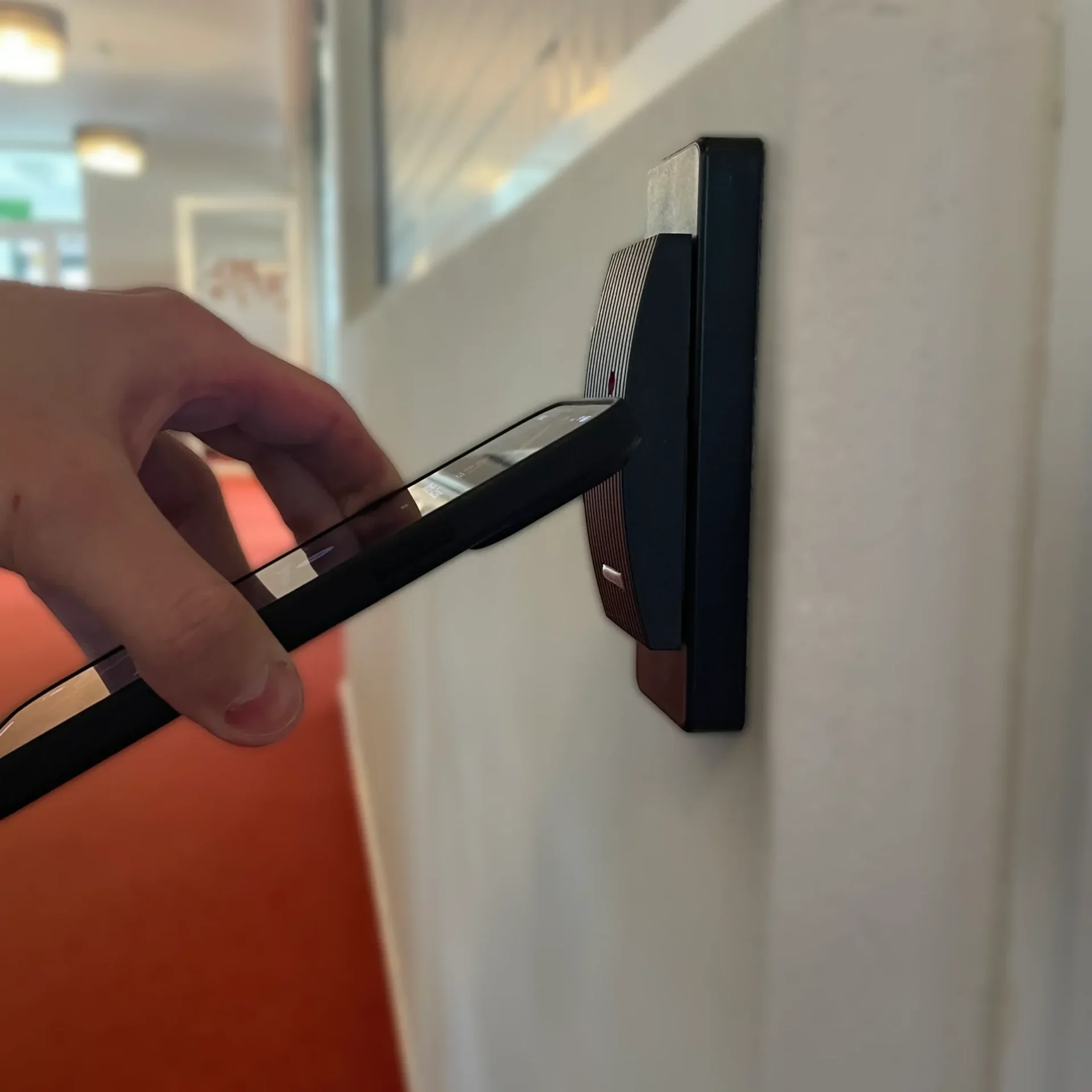
Přiložte horní část telefonu (kde se nachází modul NFC®) ke čtečce kontroly přístupu.
Podržte telefon chvíli v klidu a počkejte na světelný signál na čtečce.
Naskenované číslo virtuální karty je poté odesláno kontroléru, který rozhodne o udělení nebo zamítnutí přístupu.
Zelená LED na čtečce – přístup povolen
Červená LED třikrát blikne – přístup zamítnut
Poznámka: Pokud je přístup zamítnut, kontaktujte správce systému kontroly přístupu.
Opakování / opětovné skenování (systémový zámek iOS®)
Bezpečnostní politika společnosti Apple zamyká modul NFC® na 15 sekund po každém skenování nebo po klepnutí na „Zrušit“. Chcete-li to zkusit znovu, můžete:
Počkat 15 sekund a klepnout na tlačítko „Použít kartu“.
Zavřít a znovu spustit aplikaci, čímž se toto omezení okamžitě obejde.
Zpráva zobrazená po úspěšném načtení virtuální karty.
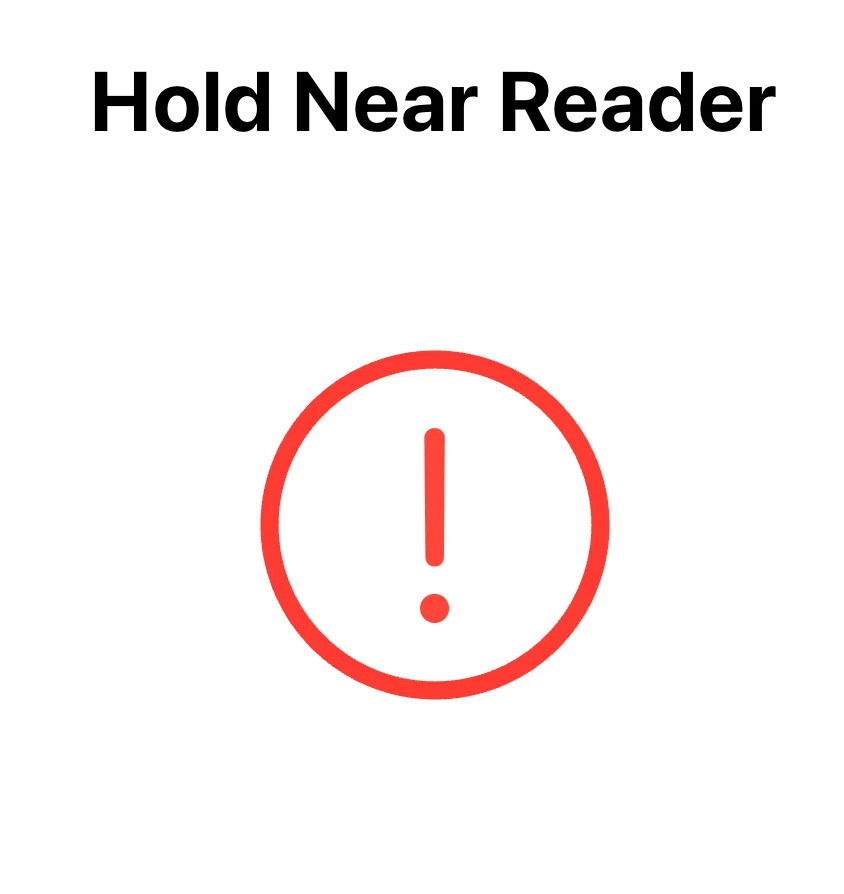
Zpráva zobrazená, když v aplikaci není žádná aktivní virtuální karta nebo když platnost karty vypršela.
Pro správné načtení virtuální karty přiložte horní část telefonu (kde se nachází modul NFC®) ke čtečce kontroly přístupu. Podržte telefon chvíli v klidu, dokud čtečka operaci nepotvrdí světelným nebo zvukovým signálem.
Nastavení aplikace
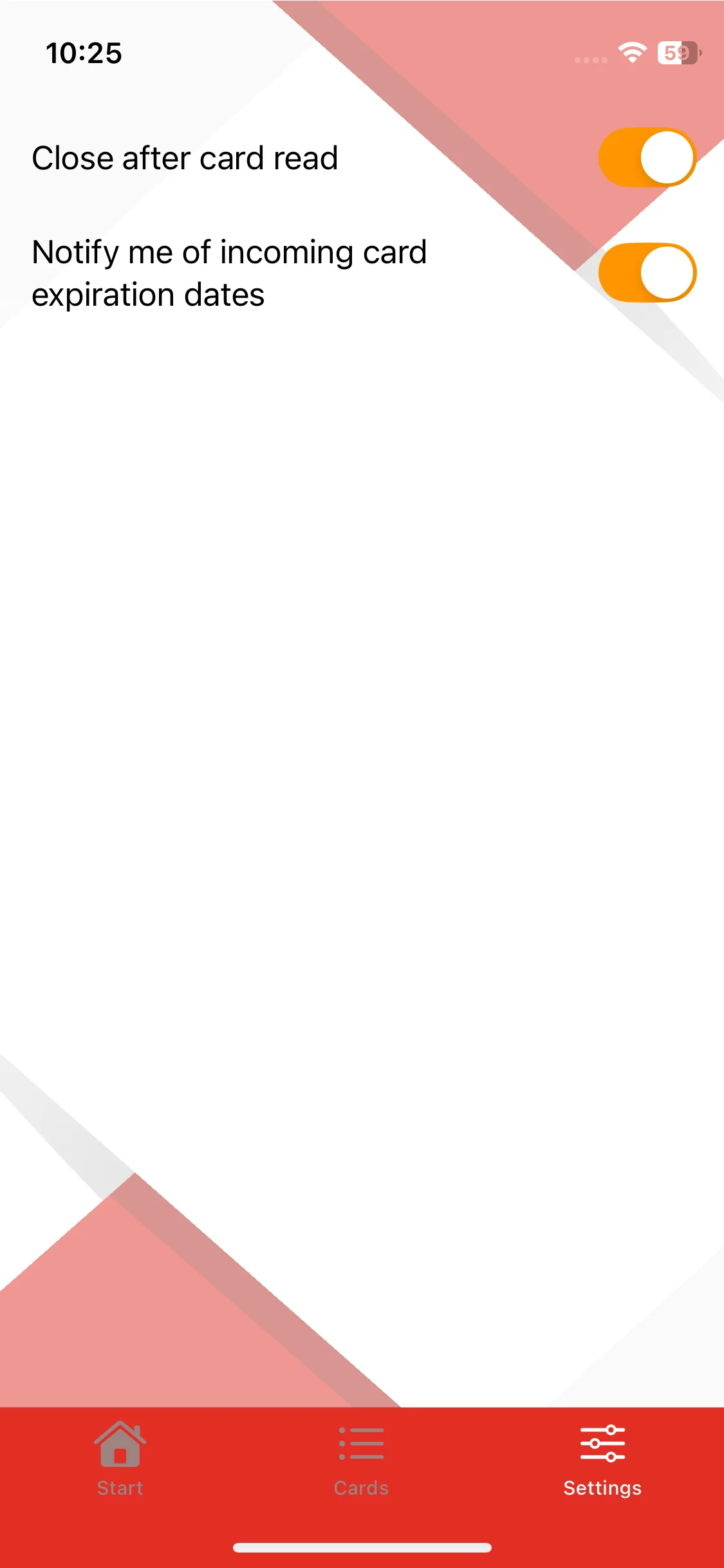
Nastavení aplikace otevřete klepnutím na záložku „Nastavení“.
Možnost zapnout/vypnout automatické zavření aplikace po úspěšném načtení karty
Možnost zapnout/vypnout upozornění na blížící se vypršení platnosti karty
Odebrání karet
Chcete-li kartu odebrat, přejděte na záložku „KARTY“ a klepněte na „Smazat“ u vybrané karty.