NODER Mobile Access Instrukcja instalacji i użytkowania na urządzenia iOS
Sprawdź co będziesz potrzebować:
smartfon z systemem iOS w wersji 18.1 lub nowszym
kod aktywacyjny otrzymany od Administratora systemu kontroli dostępu NODER
dostęp do Internetu
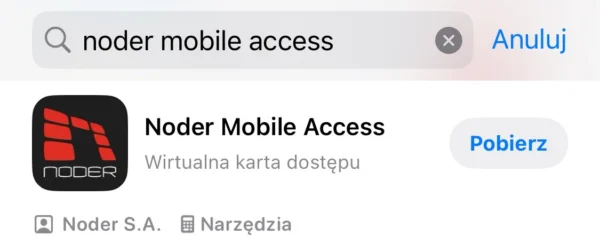
1. Pobieranie aplikacji NODER Mobile Access
Wyszukaj w sklepie App Store na swoim iPhonie aplikację NODER Mobile Access, skorzystaj z bezpośredniego linku do aplikacji „NODER Mobile Access” lub zeskanuj poniższy kod QR, aby ją pobrać. Kliknij przycisk „Pobierz”. Po pomyślnym pobraniu i zainstalowaniu aplikacji kliknij „Otwórz”.
2. Ustawienia komunikacji
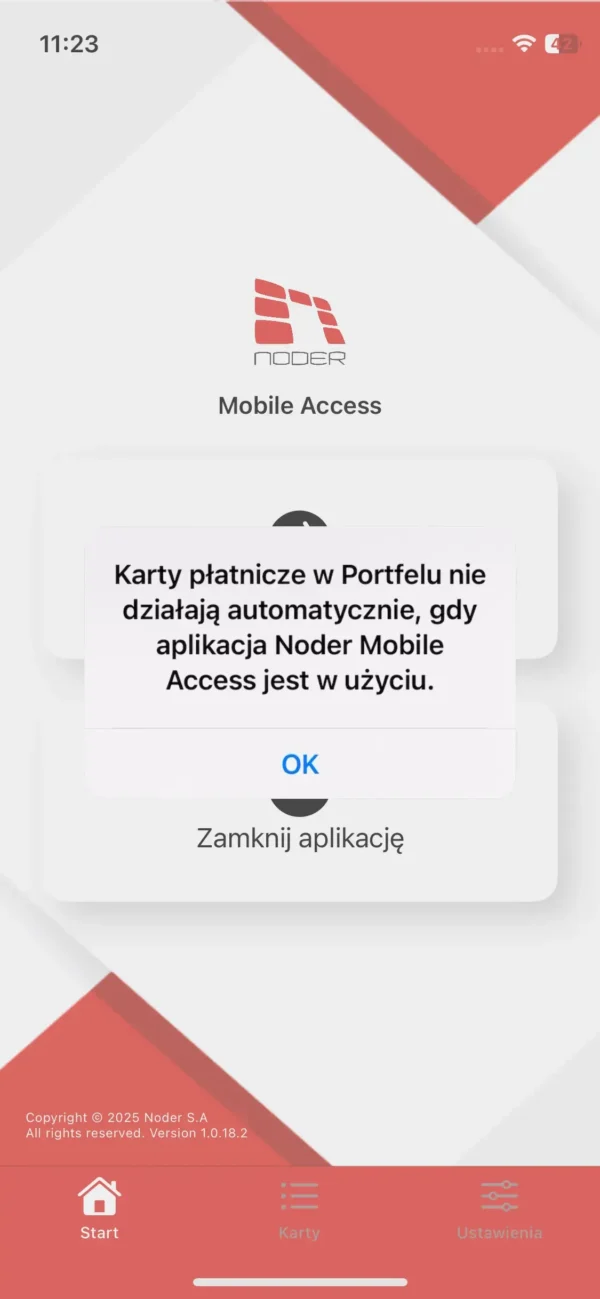
Podczas pierwszego uruchomienia aplikacji lub włączania funkcji NFC, na ekranie iPhone’a może pojawić się komunikat systemowy: „Karty płatnicze w Portfelu nie działają automatycznie, gdy aplikacja Noder Mobile Access jest w użyciu”.
Co to oznacza? Jest to standardowe powiadomienie systemu iOS. Oznacza, że gdy masz aktywnie otwartą aplikację NODER (np. zbliżasz telefon, aby otworzyć drzwi), system priorytetowo traktuje Twoją wirtualną kartę dostępu i blokuje automatyczne wywoływanie kart płatniczych z Apple Wallet.
Czy to wpływa na moje płatności? Nie. Twoje karty płatnicze są całkowicie bezpieczne. Gdy zminimalizujesz lub zamkniesz aplikację NODER, płatności zbliżeniowe Apple Pay w sklepach będą działać tak jak zawsze.
Co należy zrobić? Zaakceptuj komunikat, aby aplikacja NODER mogła bez zakłóceń komunikować się z czytnikami kontroli dostępu.
3. Dodawanie kart
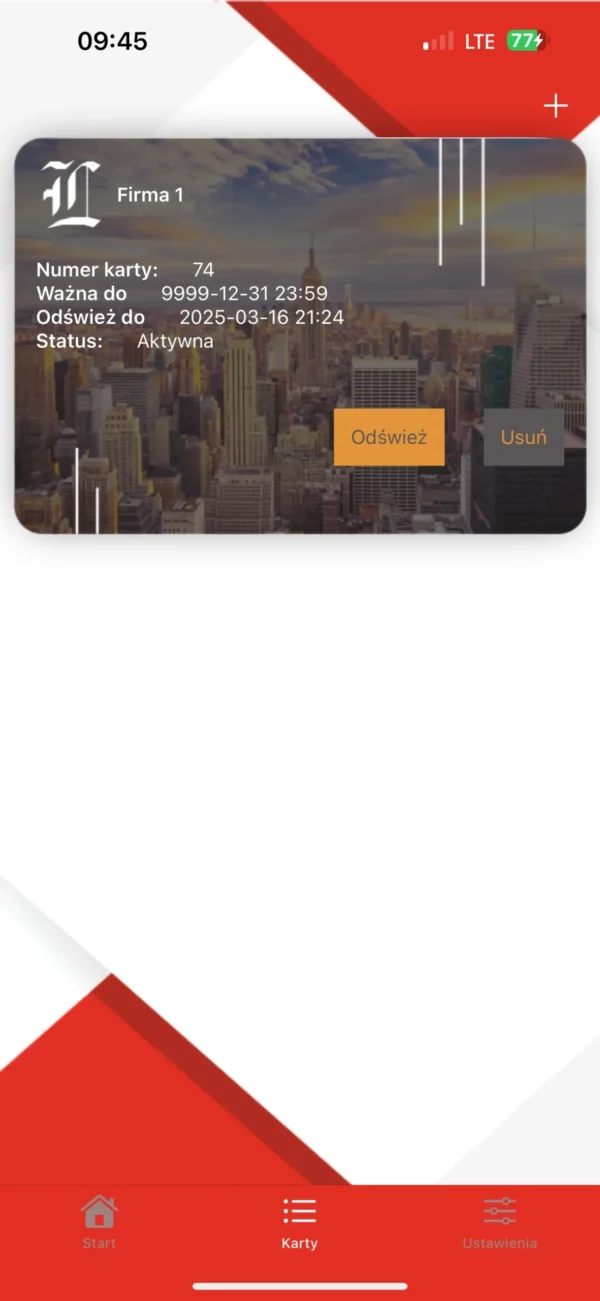
Aby zarejestrować nową lub kolejną kartę w aplikacji przejdź do zakładki „KARTY”.
W prawym górnym rogu kliknij na ikonę „+” , aby dodać kartę.
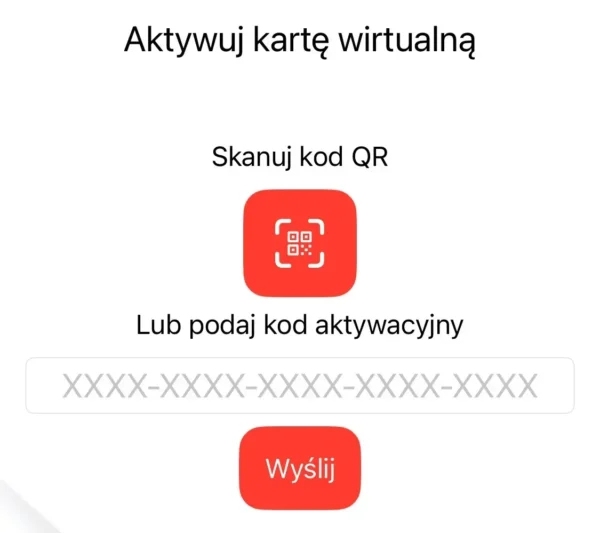
Na ekranie „Aktywuj kartę wirtualną” pojawią się dwie możliwości:
Opcja 1: Zeskanowanie kodu QR – kliknij czerwoną ikonę ze znaczkiem QR i nakieruj aparat telefonu na kod otrzymany od Administratora. Kod zostanie automatycznie zaczytany i uzupełni pole tekstowe poniżej.
Opcja 2: Ręczne wpisanie kodu – po prostu wpisz w polu tekstowym swój 20-znakowy kod aktywacyjny.
Gdy pole tekstowe jest już uzupełnione (niezależnie od wybranej metody), naciśnij przycisk „Wyślij”.
Po kilku sekundach nastąpi pobranie karty na urządzenie. Po poprawnym pobraniu karty wyświetli się komunikat „Pobrano kartę”. Kliknij „Ok”, co spowoduje powrót do widoku posiadanych kart.
Uwaga: Na czas aktywacji karty musisz posiadać aktywne połączenie internetowe.
Na karcie znajdują się takie informacje jak:
nazwa firmy do której należy karta,
numer karty, który będzie uprawniany w systemie kontroli dostępu,
daty ważności karty wirtualnej
aktualny status ważności karty (prawidłowy status, to „aktywna”)
Aby powrócić do ekranu startowego przejdź do zakładki „Start”.
4. Obsługa kart / otwieranie drzwi
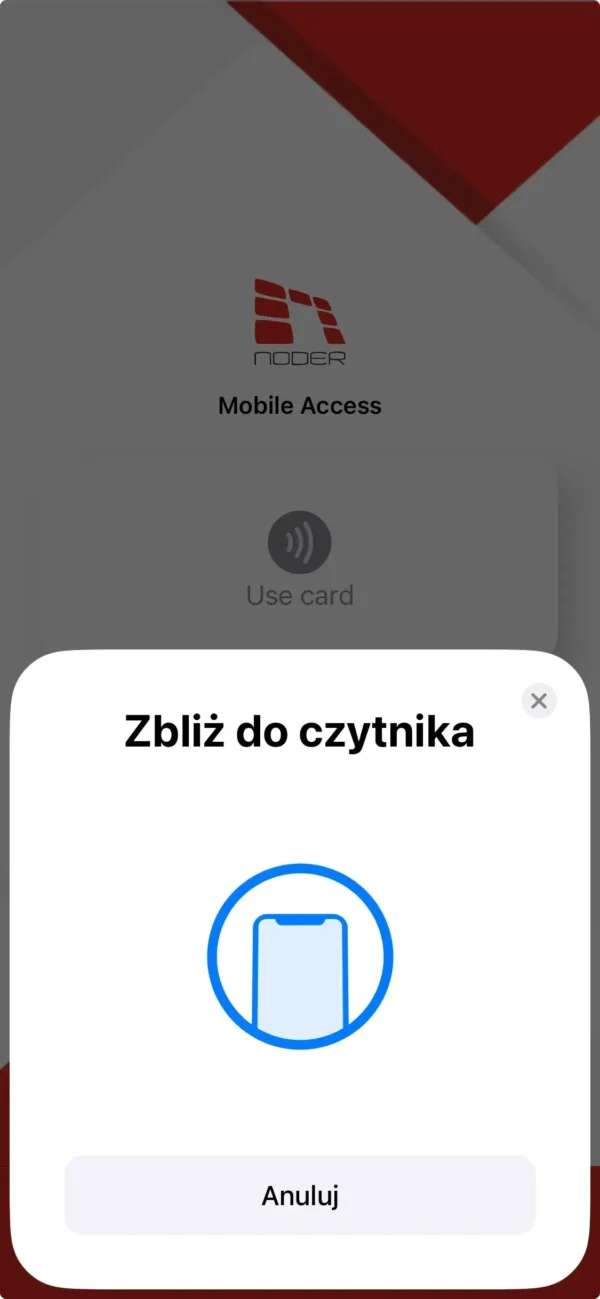
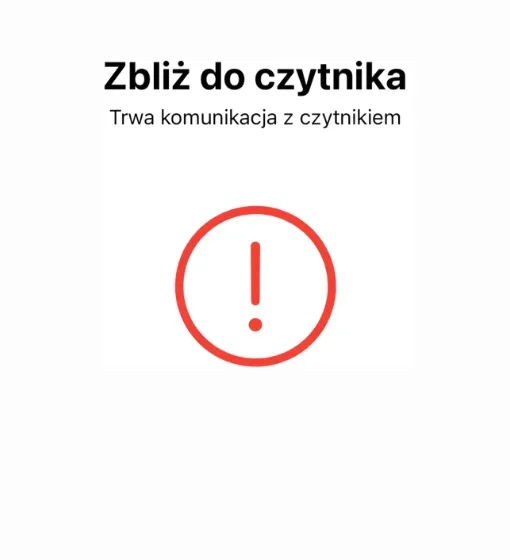
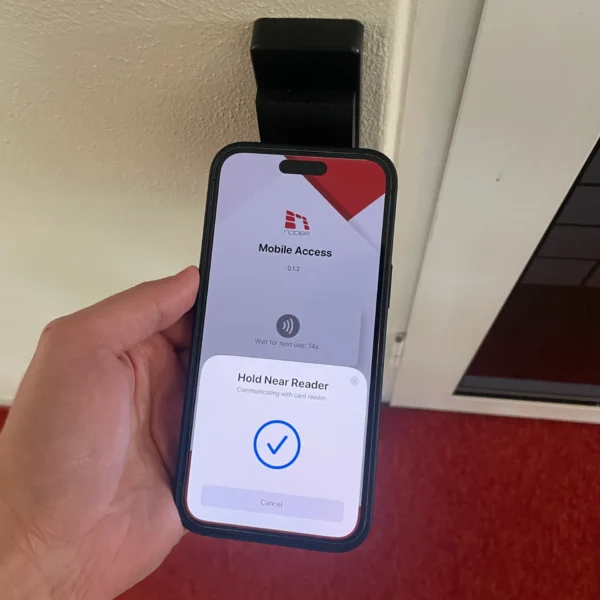
Jeśli posiadasz już dodaną i aktywną kartę wirtualną, po uruchomieniu aplikacji NODER Mobile Access na ekranie automatycznie pojawi się pop-up z komunikatem „Zbliż do czytnika” oraz animacją telefonu. Sygnalizuje to, że aplikacja jest w pełni gotowa do użycia i przesłania Twojego identyfikatora do czytnika.
Aby otworzyć drzwi, wykonaj następujące kroki:
Upewnij się, że na ekranie widoczny jest pop-up z komunikatem „Zbliż do czytnika”.
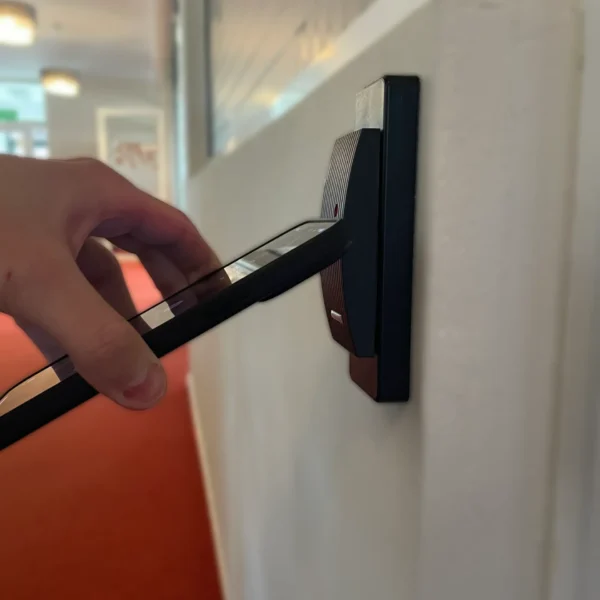
Przyłóż górną część telefonu (to tam znajduje się moduł NFC) do czytnika kontroli dostępu.
Trzymaj telefon stabilnie przez chwilę i zaczekaj na sygnalizację świetlną na czytniku.
Następnie odczytany numer karty wirtualnej jest wysyłany do kontrolera, który decyduje o przyznaniu lub odmowie dostępu. Zaświecenie zielonej diody na czytniku – dostęp przyznany Zaświecenie trzykrotnie diody czerwonej – odmowa dostępu
Uwaga: Jeżeli nie przyznano Ci dostępu skontaktuj się ze swoim Administratorem systemu kontroli dostępu i poinformuj go o tym fakcie.
Ponowny odczyt (Blokada systemu iOS) Polityka bezpieczeństwa Apple blokuje moduł NFC na 15 sekund po każdym skanowaniu lub kliknięciu „Anuluj”.
Aby ponowić próbę odczytu, możesz:
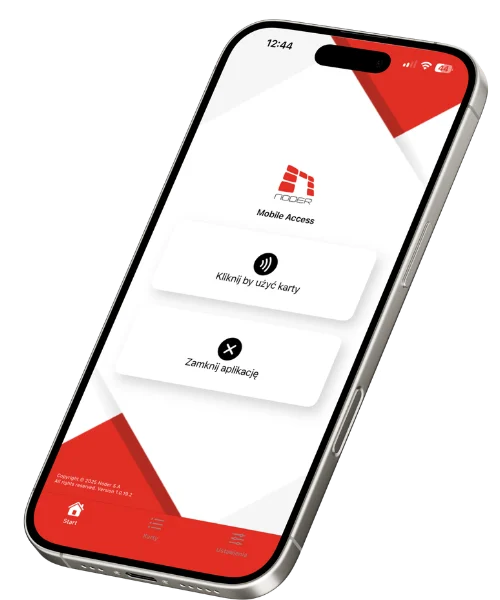
Odczekać 15 sekund i kliknąć przycisk „Kliknij by użyć karty”
Zamknąć i ponownie uruchomić aplikację, co natychmiast omija ten limit.
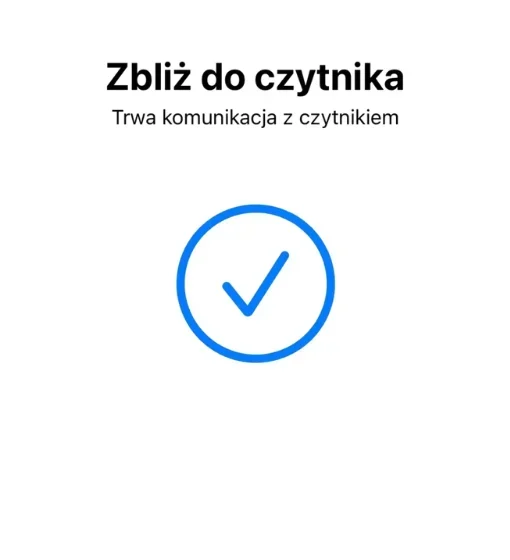
Komunikat wyświetlany w sytuacji, gdy nastąpił poprawny odczyt karty wirtualnej.
Komunikat wyświetlany w sytuacji, gdy w aplikacji nie ma aktywnej karty wirtualnej lub gdy jej ważność wygasła.
Aby zapewnić prawidłowy odczyt karty wirtualnej, przyłóż górną część telefonu (tam, gdzie znajduje się moduł NFC) do czytnika kontroli dostępu. Trzymaj telefon stabilnie przez chwilę, aż czytnik potwierdzi operację sygnałem świetlnym lub dźwiękowym.
5. Ustawienia aplikacji
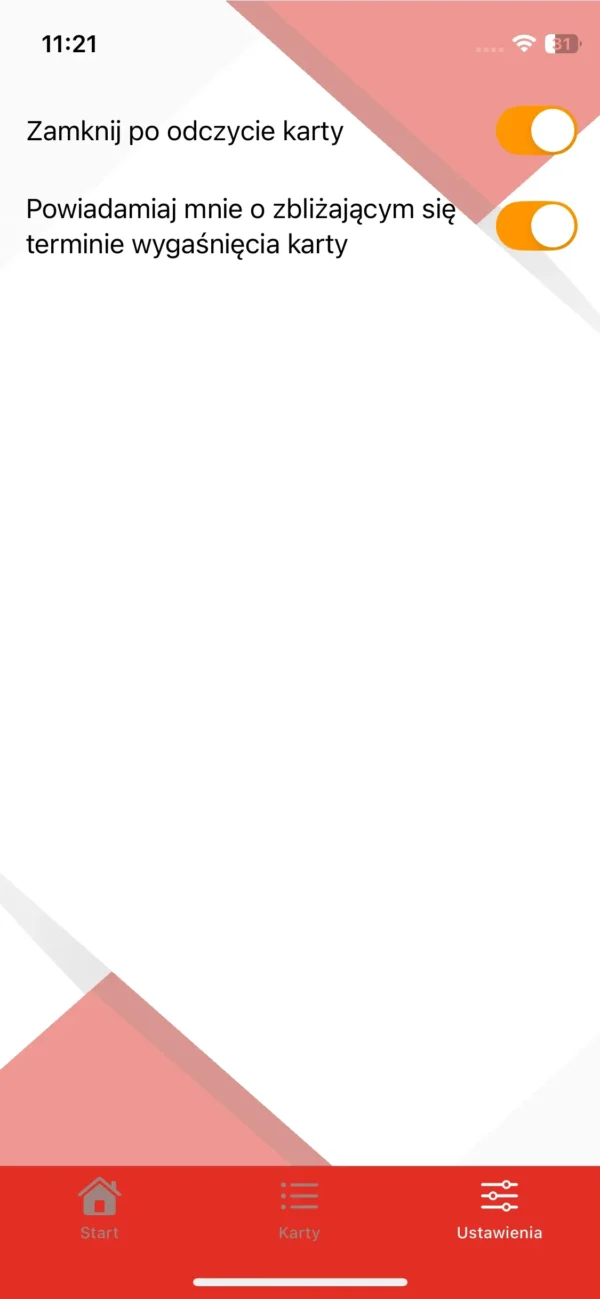
Aby wejść do ustawień aplikacji kliknij zakładkę „Ustawienia”.
Możliwość włączenia/wyłączenia automatycznego zamykania aplikacji po poprawnym odczycie karty
Możliwość włączenia/wyłączenia powiadamiania o zbliżającym się terminie wygaśnięcia karty
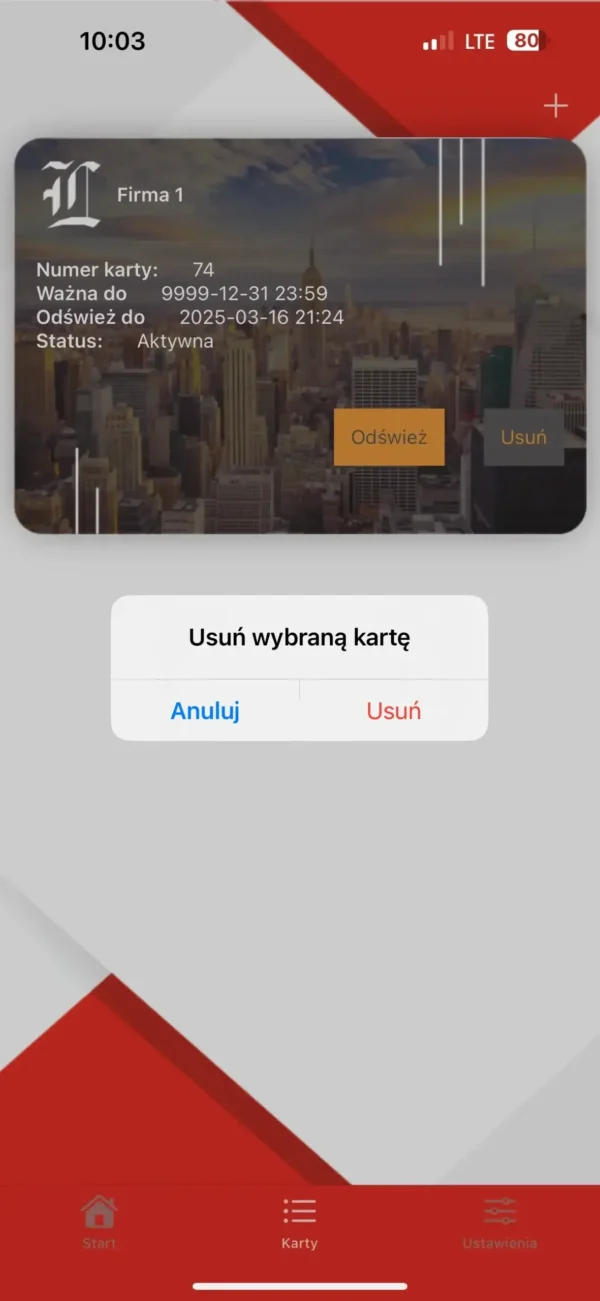
6. Usuwanie kart
Aby usunąć kartę przejdź do zakładki „KARTY”, następnie na wybranej karcie kliknij „Usuń”.
Kolejnym krokiem jest potwierdzenie operacji usuwania.
Skróty do aplikacji noder mobile access
Poniżej znajdziesz instrukcje jak tworzyć skróty do szybkiego uruchamiania aplikacji NODER Mobile Access.
Dodanie aplikacji na ekran blokady
Dotknij i przytrzymaj ekran blokady, aż na dole pojawi się przycisk Dostosuj oraz +
Kliknij w Dostosuj, a następnie kliknij w Ekran blokady.
Kliknij w przycisk „+”, aby otworzyć galerię narzędzi. Jeśli mam już dodane inne narzędzie kliknij ikonę „-„
Wyszukaj na liście zakładki „Skróty” i wybierz „Otwórz aplikację”
W nowym oknie wybierz aplikację „NoderMobileAccess„
Gdy skończysz dostosowywać narzędzia na dole ekranu blokady, kliknij w Gotowe u góry ekranu, a następnie kliknij w ekran blokad
Dodanie aplikacji jako widżet
1. Stworzenie skrótu do aplikacji
Uruchom aplikację „Skróty” (jest preinstalowana na iPhone’ach).
Kliknij „+” w prawym górnym rogu, aby utworzyć nowy skrót.
Wyszukaj na liście i wybierz opcję „Otwórz aplikację”
Kliknij niebieski napis „Aplikacja”, aby wybrać aplikację
Wybierz aplikację NoderMobileAccess
Kilknij w napis „Otwórz aplikację”, aby zmienić jego nazwę na np. „Noder Mobile Access”
2. Dodanie skrótu jako widżet
Przejdź na ekran blokady
Dotknij i przytrzymaj ekran blokady, aż na dole pojawi się przycisk Dostosuj oraz +
Kliknij w Dostosuj, a następnie kliknij w Ekran blokady.
Kliknij w „Dodaj widżety”
Wybierz widżet Skróty, a następnie kliknij go, aby skonfigurować
Wybierz utworzony wcześniej skrót do aplikacji np. „Noder Mobile Access”
Kilknij niebieski przycisk „Gotowe”
Dodanie aplikacji do centrum sterowania
Przesuń palcem w dół od prawego górnego rogu ekranu i tam przytrzymaj palec
Kilknij w „Dodaj narzędzie”
Wyszukaj na liście zakładki skróty i wybierz „Otwórz aplikację”
W nowym oknie wybierz aplikację „NoderMobileAccess„